
Installation commerciale ?
- Les réseaux gérés dans les sites commerciaux et municipaux sont souvent soumis à des mesures de sécurité plus strictes. Il peut être nécessaire de contacter l'administrateur réseau local et de lui fournir la documentation relative aux connexions réseau eGauge afin de garantir que la connectivité sortante vers le serveur eGauge ne soit pas bloquée par les mesures de sécurité réseau existantes.
LAN
La connectivité Ethernet est disponible sur tous les modèles eGauge actuels. Suivez les étapes ci-dessous pour vous connecter à un réseau local existant :
Étape 1 : Connectez le câble Ethernet du routeur local au port LAN de l’eGauge.
Étape 2 : Confirmez la connectivité LAN en vérifiant que les voyants du port LAN de l’eGauge sont actifs.
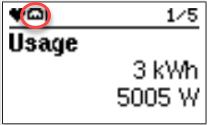
Étape 3 : Vérifiez la connexion à eGauge.io en consultant l’écran LCD. L’icône Ethernet doit être présente et clignoter.
Information
- Si l'accès à distance n'est pas nécessaire, l'interface du compteur est accessible depuis le réseau local en saisissant l'adresse IP locale ou le nom du compteur dans un navigateur web. L'adresse IP est affichée dans le menu d'informations de l'écran LCD. Vous pouvez également saisir le nom du compteur eGauge dans la barre d'adresse d'un navigateur web, par exemple : https://egauge99999/
- Pour plus d'informations concernant l'accès à distance via eGauge.io, veuillez cliquer sur l'onglet ci-dessus.
Dépannage
- Si l'icône Ethernet est présente mais ne clignote pas, l'eGauge est connecté au réseau local mais ne peut pas accéder à Internet pour se connecter au serveur eGauge. Veuillez contacter l'administrateur réseau et lui fournir le document « Connexions réseau eGauge ».
- Si un point d'interrogation apparaît à la place de l'icône Ethernet, le compteur ne parvient pas à se connecter au réseau local. Veuillez contacter votre administrateur réseau.
- Pour plus d'informations sur le dépannage de la connectivité, veuillez consulter : Dépannage de la connectivité
Wi-Fi
Important!
- La connectivité WiFi d'eGauge n'est pas compatible avec les réseaux à portail captif où un écran de connexion est nécessaire pour se connecter.
La connectivité Wi-Fi est disponible sur les compteurs eGuage modèles EG4215 et EG4230 . Vous aurez besoin d'un ordinateur portable ou d'un appareil mobile compatible Wi-Fi pour effectuer cette procédure. Suivez les étapes ci-dessous pour vous connecter à un réseau Wi-Fi existant :
Étape 1 : Assurez-vous que l’antenne WiFi fournie est bien vissée en place sur le connecteur d’antenne eGauge.
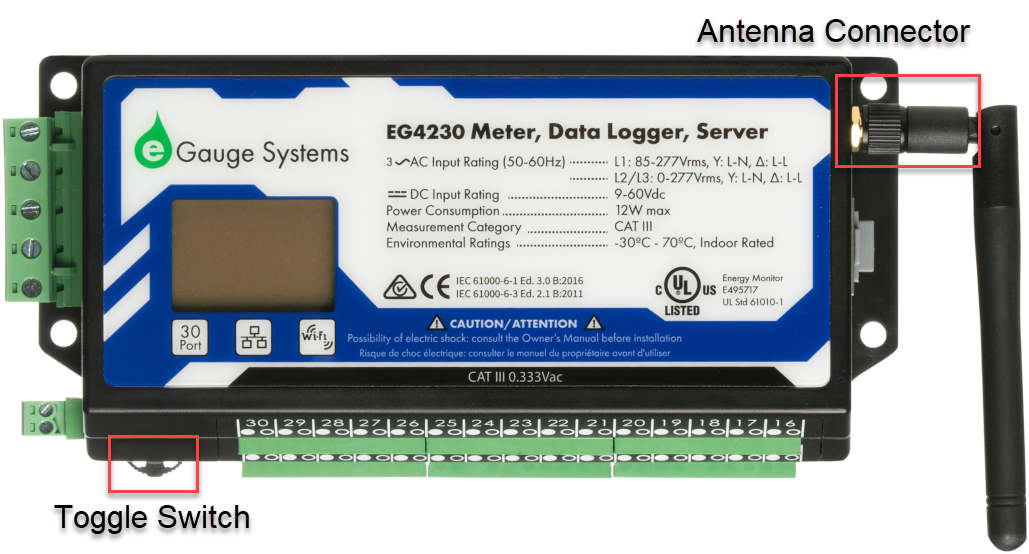
Étape 2 : Appuyez sur le commutateur LCD pour afficher le menu principal . Vous pouvez appuyer sur ce commutateur pour effectuer une sélection ou le déplacer latéralement pour contrôler le curseur de sélection à l’écran.
Étape 3 : Déplacez le commutateur pour mettre en surbrillance les Paramètres et appuyez pour sélectionner.

Étape 4 : Déplacez le commutateur sur la position « Sans fil » et appuyez pour accéder au menu des paramètres sans fil.

Étape 5 : Déplacez le commutateur pour mettre en surbrillance Configuration via AP et appuyez pour activer le point d’accès eGauge.

Le point d'accès restera actif pendant 60 minutes (3 600 secondes). Si vous attendez plus longtemps avant de vous connecter, vous devrez répéter les étapes précédentes pour réactiver le point d'accès.

Étape 6 : Utilisez la connexion Wi-Fi de votre ordinateur portable ou de votre appareil mobile pour vous connecter au point d’accès affiché sur l’écran LCD de l’eGauge :

Étape 7 : Une fois connecté au point d’accès Wi-Fi eGauge, votre navigateur devrait s’ouvrir automatiquement et afficher l’écran de connexion. Saisissez les identifiants de connexion du compte propriétaire figurant sur l’étiquette apposée sur le côté de votre compteur, puis cliquez sur « Se connecter » .
Étape supplémentaire pour les appareils mobiles Samsung !
- Des étapes supplémentaires peuvent être nécessaires pour les appareils mobiles Samsung. Veuillez consulter : Connectivité EG42xx pour Samsung
Étape 8 : Une fois connecté, vous pourrez connecter le compteur à un réseau Wi-Fi disponible. Cliquez pour choisir votre réseau préféré, saisissez les identifiants Wi-Fi et cliquez sur « Enregistrer » pour vous connecter.
Astuce rapide !
- Si vous ne prévoyez pas de connecter l'eGauge à un réseau Wi-Fi pour le moment et que vous souhaitez poursuivre la configuration du compteur, cliquez sur le bouton Menu principal en haut à gauche de l'écran et choisissez Configuration → Autres paramètres , puis poursuivez le processus de configuration.
Étape 9 : Cliquez sur OK pour vous connecter au réseau Wi-Fi local, ou sur Annuler pour revenir en arrière et choisir un autre réseau. Une fois l'eGauge connecté au réseau Wi-Fi local, la fonction AP sera désactivée et vous perdrez la connexion avec le compteur. Consultez l'écran LCD de l'eGauge pour suivre la progression de la connexion.
Vous devriez maintenant pouvoir vous connecter à l'appareil via son URL proxy eGauge (voir l'onglet eGauge.io ci-dessus pour plus de détails) ou à son adresse IP locale sur le réseau local et poursuivre le processus de configuration.
eGauge.io
Si votre compteur eGauge est connecté à un réseau local avec accès Internet et peut se connecter au service eGauge.io, vous pouvez y accéder à distance depuis n'importe quel ordinateur en visitant l'URL unique de votre appareil :
https://EGAUGE-DEVICE-NAME.egauge.io
Pour trouver l'URL unique de votre compteur, remplacez « NOM-DE-L'APPAREIL-EGAUGE » par le nom de l'appareil eGauge imprimé sur l'étiquette de votre compteur dans l'exemple ci-dessus, ou si votre compteur est en ligne depuis au moins une heure, saisissez le nom complet de votre appareil dans notre outil en ligne « Trouver mon appareil » .
Note:
- Les compteurs plus anciens peuvent se connecter via : https://EGAUGE-DEVICE-NAME.egaug.es
Si votre connexion génère une erreur « Périphérique introuvable », votre eGauge ne parvient pas à se connecter au service eGauge.io. Suivez les instructions de notre guide de dépannage de la connectivité ou contactez votre installateur ou votre administrateur réseau.
Connexion directe
EG4215 ou EG4230 ?
- La fonction Point d'accès Wi-Fi eGauge permet de se connecter à un compteur EG4215 ou EG4230 à l'aide d'un ordinateur portable ou d'une tablette compatible Wi-Fi. Pour plus d'informations, consultez l'onglet Wi-Fi ci-dessus.
Suivez les étapes ci-dessous pour vous connecter directement à un eGauge via Ethernet à l'aide d'un ordinateur Windows :
Étape 1 : Assurez-vous que l'eGauge est sous tension et connectez un câble Ethernet standard de votre PC au port LAN de l'eGauge. N'utilisez pas de câble croisé. Redémarrez l'eGauge pour qu'il utilise son adresse IP par défaut : 192.168.1.88
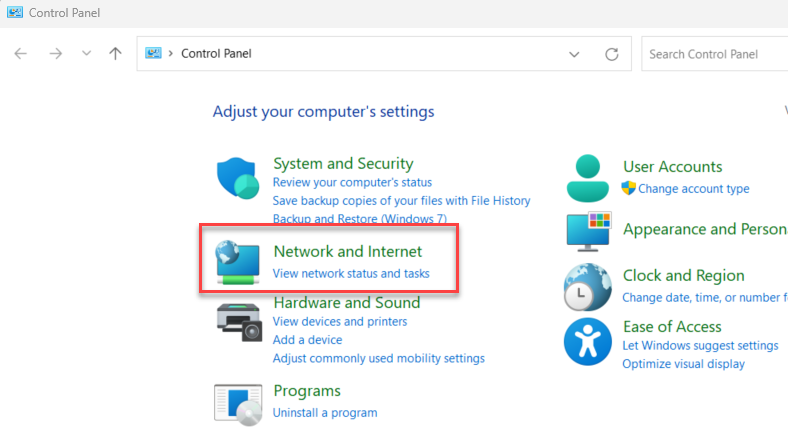
Étape 2 : Ouvrez le Panneau de configuration de votre ordinateur et cliquez sur Réseau et Internet .
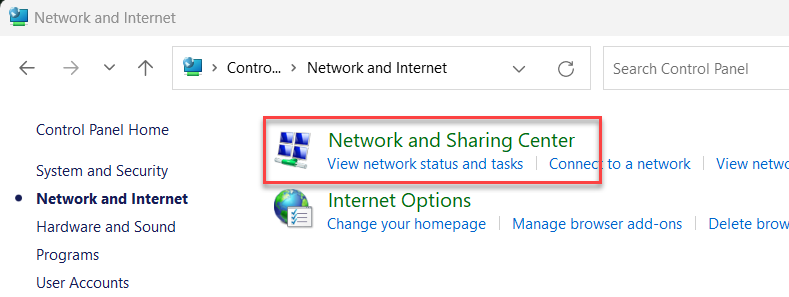
Étape 3 : Cliquez sur Centre Réseau et partage .
Étape 4 : À gauche, choisissez Modifier les paramètres de l’adaptateur .
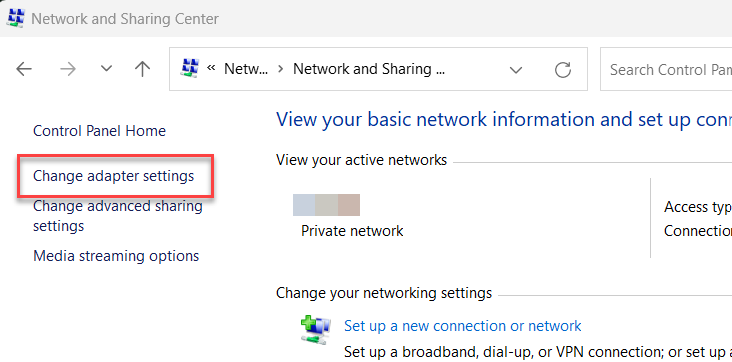
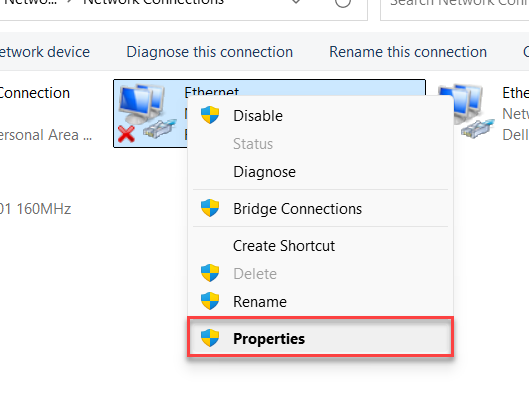
Étape 5 : Repérez la carte réseau Ethernet que vous utilisez sur votre ordinateur et faites un clic droit dessus. Choisissez Propriétés dans le menu contextuel.
Étape 6 : Dans la liste des éléments, repérez : Protocole Internet version 4 (TCP/IPv4) . Cliquez dessus, puis sur le bouton Propriétés situé en dessous de la liste.

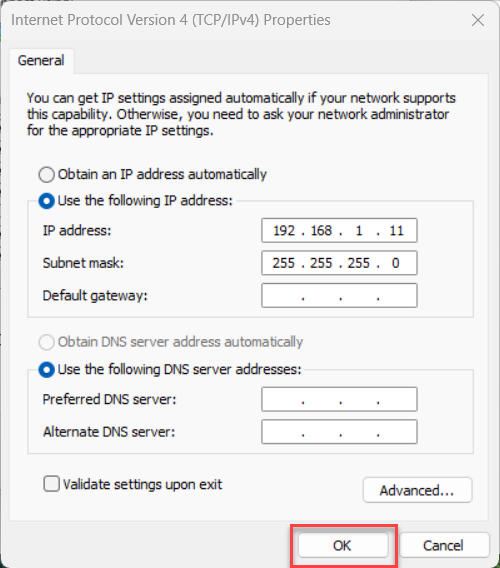
Étape 7 : Si les champs « Utiliser l’adresse IP suivante » contiennent déjà des valeurs, notez-les afin de pouvoir les rétablir ultérieurement. Configurez les champs comme indiqué, puis cliquez sur OK .
Étape 8 : Cliquez sur Fermer pour fermer les propriétés Ethernet .
Étape 9 : Ouvrez un navigateur Web et saisissez l’adresse IP par défaut de l’eGauge dans la barre d’adresse : 192.168.1.88
Pour obtenir des instructions sur la connexion à d'autres systèmes d'exploitation, veuillez consulter la section : Connexion directe
< Précédent : Connecter les capteurs Suivant : Se connecter et accéder aux paramètres d’installation >