
Information
- Les registres spécifient les données qui seront enregistrées par l'eGauge pour consultation ultérieure. Vous configurerez ici les données que les capteurs installés détecteront et enregistreront. Les informations nécessaires à cette section se trouvent sur la fiche d'installation remplie lors de l'installation de l'eGauge.
Étape 1 : Supprimez les enregistrements de configuration d’exemple en cliquant sur le X à côté du champ Nom.

Étape 2 : Cliquez sur Ajouter un registre pour créer un nouveau registre et saisissez un nom de registre unique dans le champ Nom.

Étape 3 : Choisissez le type de registre dans la première liste déroulante. Le type de registre par défaut est P, qui enregistre une mesure de puissance réelle. La section ci-dessous présente des informations supplémentaires sur les types de registres :
| Option | Fonction | Ajouter |
| P | Calculer la puissance (W) | Courant * Tension |
| L | Enregistrement de la tension provenant des entrées CA ou CC | Volts LN, Volts LL ou Ldc |
| S | Lecture du capteur d'enregistrement | port du capteur |
| # | Registre des numéros | (non utilisé) |
| = | Registre de formules | Utilisé pour les calculs |
Étape 4 : Cliquez sur « Ajouter un composant » dans un registre de puissance pour ajouter un emplacement permettant d’ajouter une paire courant - tension afin de calculer la puissance en watts. Une charge unipolaire aura une paire courant-tension, une charge bipolaire en aura deux et une charge tripolaire en nécessitera trois, comme illustré dans les exemples ci-dessous :

Répétez ces étapes pour ajouter des registres pour toutes vos charges surveillées, en veillant à ce que les paires de capteurs et de tensions proviennent de la même phase.
Un déphasage entre le courant et la tension entraînera un calcul incorrect de la puissance en watts.
Définition des totaux et des registres virtuels
Les zones rose et verte de l'affichage graphique par défaut correspondent à l'utilisation et à la production . Ces zones peuvent rester indéfinies dans certains types d'installation, notamment avec la sous-comptage par locataire, où le total peut ne pas être pertinent.
Cliquez sur le bouton Ajouter une caisse enregistreuse sur une caisse enregistreuse virtuelle pour ajouter une liste déroulante de sélection de caisse.
Sélectionnez le registre à ajouter au total dans la liste. Utilisez le menu déroulant +/- situé avant chaque registre pour ajuster la polarité si nécessaire. Pour obtenir des instructions sur la configuration des registres virtuels d'utilisation et de production pour votre installation, reportez-vous à l'exemple d'installation correspondant. L'exemple ci-dessous illustre la section « Registres et registres virtuels » pour une installation solaire résidentielle avec retour sur réseau.

Des registres virtuels supplémentaires peuvent être ajoutés pour un total simple des lectures dans la section Registres, comme dans l'exemple ci-dessous :
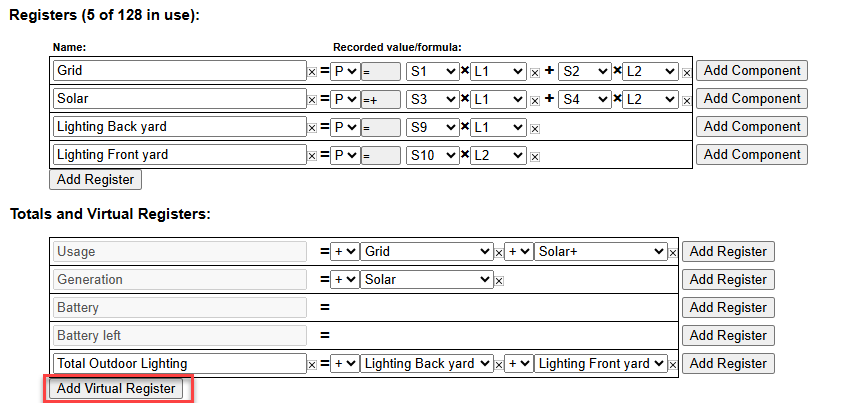
Étape 5 : Cliquez sur le bouton Enregistrer en bas de la page pour sauvegarder vos modifications. Cliquer sur Réinitialiser rétablira la dernière configuration enregistrée.
Lorsque vous enregistrez les modifications de configuration, le message suivant s'affiche : Souhaitez-vous repartir de zéro et supprimer toutes les données enregistrées jusqu'à présent ?

Cliquez sur OK pour supprimer les données enregistrées jusqu'à l'étape où vous cliquez sur Enregistrer. Choisissez Annuler pour enregistrer vos modifications sans affecter les données enregistrées précédemment.
Si l'eGauge vous invite à redémarrer le compteur après une modification de configuration, cliquez sur OK.
< Précédent : Configuration des capteurs Vérification : Suivant >