
¿Instalación comercial?
- Las redes administradas en ubicaciones comerciales y municipales suelen tener una seguridad de red más estricta. Es posible que deba comunicarse con el administrador de red local y proporcionarle la documentación de conexiones de red de eGauge para garantizar que la conectividad saliente al servidor de eGauge no se vea bloqueada por la seguridad de red existente.
LAN
La conectividad Ethernet está disponible en todos los modelos actuales de eGauge. Siga los pasos a continuación para conectarse a una LAN existente:
Paso 1: Conecte Ethernet desde el enrutador local al puerto LAN de eGauge.
Paso 2: Confirme la conectividad LAN verificando que los LED en el puerto LAN de eGauge estén activos.
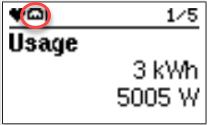
Paso 3: Confirme la conexión a eGauge.io observando la pantalla LCD. El icono de Ethernet debería estar visible y parpadeando.
Información
- Si no se necesita acceso remoto, se puede acceder a la interfaz del medidor desde la red local (LAN) escribiendo la dirección IP local o el nombre del medidor en un navegador web. La dirección IP se puede ver en el menú de información de la pantalla LCD. Como alternativa, se puede escribir el nombre del dispositivo eGauge en la barra de direcciones de un navegador web, por ejemplo, https://egauge99999/
- Para obtener información sobre el acceso remoto a través de eGauge.io, haga clic en la pestaña de arriba.
Solución de problemas
- Si el icono de Ethernet está presente pero no parpadea, el eGauge tiene una conexión LAN, pero no puede acceder a Internet para conectarse al servidor eGauge. Consulte con el administrador de red y proporciónele el documento " Conexiones de red del eGauge".
- Si ve un símbolo ? donde debería estar el icono de Ethernet, el medidor no puede conectarse a la LAN. Consulte con el administrador de red.
- Para obtener más información sobre solución de problemas de conectividad, consulte: Solución de problemas de conectividad
Wi-Fi
¡Importante!
- La conectividad WiFi de eGauge no es compatible con redes de portales cautivos donde se debe acceder a una pantalla de inicio de sesión para poder conectarse.
Los medidores eGuage EG4215 y EG4230 tienen conectividad wifi. Necesitará una computadora portátil o un dispositivo móvil con wifi para completar este proceso. Siga estos pasos para conectarse a una red wifi existente:
Paso 1: Asegúrese de que la antena WiFi incluida esté bien atornillada en su lugar en el conector de antena eGauge.
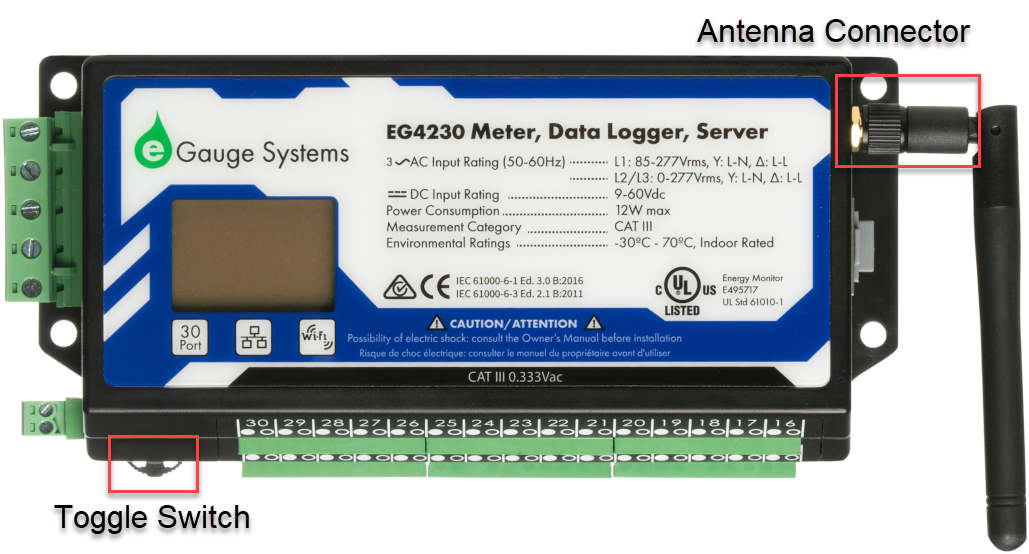
Paso 2: Presione el interruptor de la pantalla LCD para mostrar el menú principal . Puede presionarlo para seleccionar una opción o moverlo lateralmente para controlar el cursor de selección en pantalla.
Paso 3: Mueva el interruptor para resaltar Configuración y presione para seleccionar.

Paso 4: Mueva el interruptor a la posición Inalámbrico y presione para ingresar al menú de configuración inalámbrica.

Paso 5: Mueva el interruptor para resaltar Configuración mediante AP y presione para activar el punto de acceso eGauge.

El punto de acceso (PA) permanecerá activo durante 60 minutos (3600 segundos). Si espera más tiempo para conectarse, deberá repetir los pasos anteriores para reactivarlo.

Paso 6: Utilice la conexión WiFi de su computadora portátil o dispositivo móvil para conectarse al AP que se muestra en la pantalla LCD de eGauge:

Paso 7: Después de conectarse al punto de acceso wifi de eGauge, su navegador debería iniciarse automáticamente y mostrar la pantalla de inicio de sesión del dispositivo. Ingrese las credenciales de inicio de sesión de la cuenta de propietario que se encuentran en la etiqueta lateral del medidor y haga clic en " Iniciar sesión" .
¡Un paso más para los dispositivos móviles Samsung!
- Es posible que se requieran pasos adicionales para dispositivos móviles Samsung. Consulte: Conectividad EG42xx para Samsung.
Paso 8: Después de iniciar sesión, podrá conectar el medidor a una red wifi disponible. Seleccione su red preferida, introduzca las credenciales de la red wifi y haga clic en "Guardar" para conectarse.
¡Consejo rápido!
- Si no planea conectar el eGauge a una red Wifi en este momento y desea continuar con la configuración del medidor, haga clic en el botón Menú principal en la parte superior izquierda de la pantalla y elija Configuración → Otras configuraciones , luego continúe con el proceso de configuración.
Paso 9: Haga clic en Aceptar para conectarse a la red Wi-Fi local o en Cancelar para volver atrás y seleccionar otra red. Cuando el eGauge se conecte a la red Wi-Fi local, la función de punto de acceso finalizará y perderá la conexión con el medidor. Consulte la pantalla LCD del eGauge para ver el progreso.
Ahora debería poder conectarse al dispositivo a través de su URL de proxy eGauge (consulte la pestaña eGauge.io arriba para obtener más detalles) o en su dirección IP local en la LAN y continuar con el proceso de configuración.
eGauge.io
Si su medidor eGauge está conectado a una LAN con acceso a Internet y puede acceder al servicio eGauge.io, se puede acceder a él de forma remota desde cualquier computadora visitando la URL única de su dispositivo:
https://EGAUGE-NOMBRE-DEL-DISPOSITIVO.egauge.io
Para encontrar la URL única de su medidor, sustituya el nombre del dispositivo eGauge impreso en la etiqueta de su medidor por 'EGAUGE-DEVICE-NAME' en el ejemplo anterior, o si su medidor ha estado en línea durante al menos una hora, ingrese el nombre completo del dispositivo de su medidor en nuestra herramienta en línea Buscar mi dispositivo .
Nota:
- Los medidores más antiguos pueden conectarse usando: https://EGAUGE-DEVICE-NAME.egaug.es
Si su enlace genera un error de dispositivo no encontrado, su eGauge no podrá acceder al servicio eGauge.io. Siga los pasos de nuestra guía de solución de problemas de conectividad o contacte con su instalador o administrador de red.
Conexión directa
¿EG4215 o EG4230?
- La función de punto de acceso WiFi de eGauge permite conectarse a un medidor EG4215 o EG4230 mediante una computadora portátil o tableta con WiFi. Para más información, consulte la sección "WiFi" más arriba.
Siga los pasos a continuación para conectarse directamente a un eGauge a través de Ethernet usando una computadora con Windows:
Paso 1: Asegúrese de que el eGauge esté encendido y conecte un cable Ethernet estándar desde su PC al puerto LAN del eGauge. No utilice un cable cruzado. Reinicie el eGauge para que vuelva a su dirección IP predeterminada: 192.168.1.88.
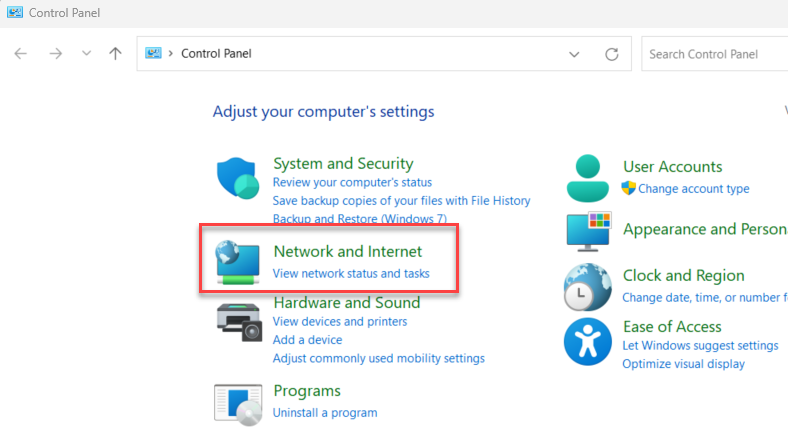
Paso 2: Abra el Panel de control en su computadora y haga clic en Redes e Internet .
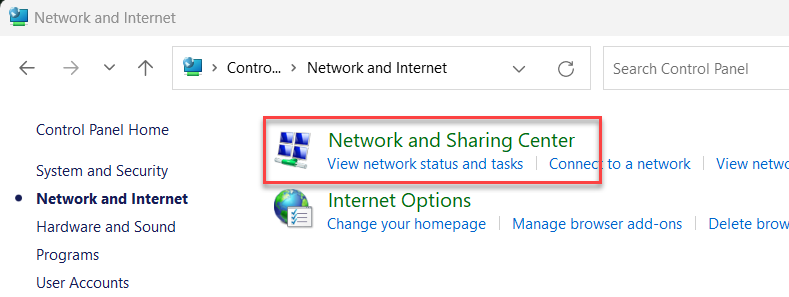
Paso 3: Haga clic en Centro de redes y recursos compartidos .
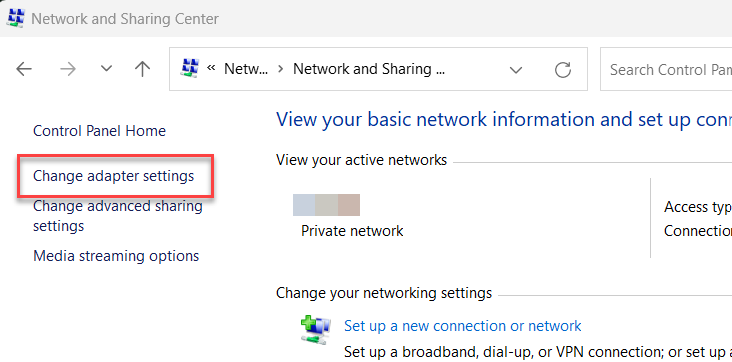
Paso 4: A la izquierda, seleccione Cambiar configuración del adaptador .
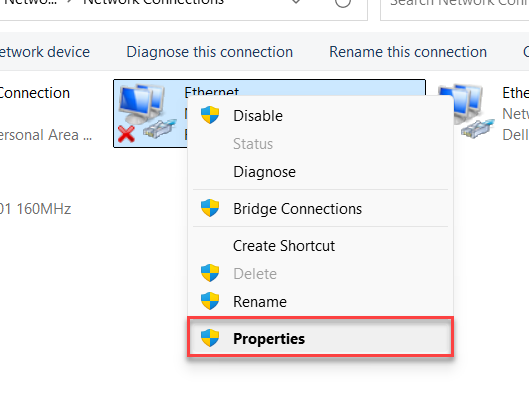
Paso 5: Localiza el adaptador Ethernet que estás usando en tu computadora y haz clic derecho sobre él. Selecciona "Propiedades" en el menú.
Paso 6: En la lista de elementos, busque Protocolo de Internet versión 4 (TCP/IPv4) . Haga clic en él y luego en el botón Propiedades debajo de la lista.

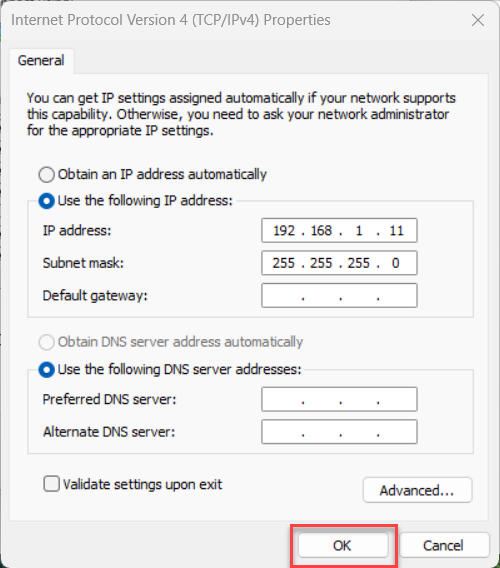
Paso 7: Si ya hay valores en los campos "Usar la siguiente dirección IP", anótelos para poder volver a configurarlos al terminar. Configure los campos como se muestra y haga clic en Aceptar .
Paso 8: Haga clic en Cerrar para cerrar Propiedades de Ethernet .
Paso 9: Abra un navegador web e ingrese la dirección IP predeterminada del eGauge en la barra de direcciones: 192.168.1.88
Para obtener instrucciones sobre cómo conectarse con sistemas operativos adicionales, consulte: Conexión directa
< Anterior: Conectar sensores Siguiente: Iniciar sesión y acceder a la configuración de instalación >