
Aperçu
Suivez les étapes décrites dans cet article pour connecter votre compteur EG42xx à un réseau WiFi existant.
Prérequis
Important!
- La connectivité WiFi d'eGauge n'est pas compatible avec les réseaux à portail captif où un écran de connexion est nécessaire pour se connecter.
- Identifiants de connexion valides à un réseau Wi-Fi existant offrant une bonne réception à l'emplacement d'installation de l'eGauge. Il se peut que vous deviez vous renseigner auprès du service informatique local pour obtenir ces informations.
Instructions
La connectivité Wi-Fi est disponible sur les compteurs eGauge modèles EG4215 et EG4230 . Vous aurez besoin d'un ordinateur portable ou d'un appareil mobile compatible Wi-Fi pour effectuer cette procédure. Suivez les étapes ci-dessous pour vous connecter à un réseau Wi-Fi existant :
Étape 1 : Assurez-vous que l'antenne WiFi fournie est bien vissée en place sur le connecteur d'antenne eGauge.
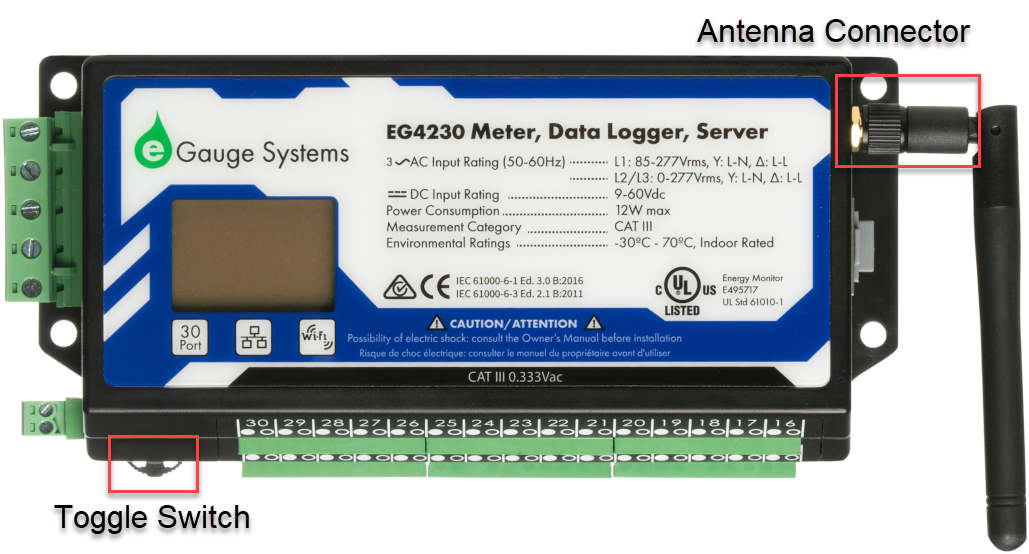
Étape 2 : Appuyez sur le commutateur LCD pour afficher le menu principal . Vous pouvez appuyer sur ce commutateur pour faire une sélection ou le déplacer latéralement pour déplacer le curseur à l'écran.
Étape 3 : Déplacez le commutateur pour mettre en surbrillance les Paramètres et appuyez pour sélectionner.

Étape 4 : Déplacez le commutateur pour sélectionner Sans fil et appuyez sur pour accéder au menu des paramètres sans fil.

Étape 5 : Déplacez le commutateur pour mettre en surbrillance Configuration via AP et appuyez pour activer le point d’accès eGauge .

Le point d'accès restera actif pendant 60 minutes (3 600 secondes). Si vous attendez plus longtemps avant de vous connecter, vous devrez répéter les étapes précédentes pour réactiver le point d'accès.

Étape 6 : Utilisez la connexion Wi-Fi de votre ordinateur portable ou de votre appareil mobile pour vous connecter au point d’accès affiché sur l’écran LCD de l’eGauge.

Étape 7 : Une fois connecté au point d’accès Wi-Fi eGauge, votre navigateur devrait s’ouvrir automatiquement et afficher l’écran de connexion. Saisissez les identifiants de connexion du compte propriétaire figurant sur l’étiquette apposée sur le côté de votre compteur, puis cliquez sur « Se connecter » .
Étape supplémentaire pour les appareils mobiles Samsung !
Des étapes supplémentaires peuvent être nécessaires pour les appareils mobiles Samsung. Veuillez consulter : Connectivité EG42xx pour Samsung
Étape 8 : Une fois connecté, vous pourrez connecter le compteur à un réseau Wi-Fi disponible. Cliquez pour choisir votre réseau préféré, saisissez les identifiants Wi-Fi et cliquez sur « Enregistrer » pour vous connecter.
Astuce rapide !
Si vous ne prévoyez pas de connecter l'eGauge à un réseau Wi-Fi pour le moment et que vous souhaitez poursuivre la configuration du compteur, cliquez sur le bouton Menu principal en haut à gauche de l'écran et choisissez Configuration → Autres paramètres, puis poursuivez le processus de configuration.
Étape 9 : Cliquez sur OK pour vous connecter au réseau Wi-Fi local, ou sur Annuler pour revenir en arrière et choisir un autre réseau. Une fois l’eGauge connecté au réseau Wi-Fi local, la fonction AP sera désactivée et vous perdrez la connexion avec le compteur. Consultez l’écran LCD de l’eGauge pour suivre la progression.
Vous devriez maintenant pouvoir vous connecter à l'appareil via son URL proxy eGauge ou à son adresse IP locale sur le réseau local et poursuivre le processus de configuration.