
- Article discontinué
Modèle : TL-WR802n

Le TP-Link TL-WR802N est un pont Wi-Fi permettant de connecter l'eGauge à un réseau sans fil. Alimenté par USB, il peut être branché directement sur le port USB d'un appareil EG40xx pour plus de simplicité. Un câble Ethernet relie le pont à l'eGauge pour assurer l'accès au réseau Wi-Fi.
- Lorsque le TP-Link TL-WR802N est configuré en mode client conformément aux instructions, tout appareil connecté au port Ethernet du pont se verra attribuer une adresse IP unique sur le réseau local. Le pont TP-Link lui-même obtiendra une adresse IP distincte sur ce même réseau.
Prérequis
Pour réaliser cette configuration, vous aurez besoin de :
- Un ordinateur portable ou un autre appareil compatible Wi-Fi est nécessaire pour accéder aux paramètres du routeur TP-Link.
- Identifiants de connexion valides pour le réseau Wi-Fi existant.
- Remarque : Cet équipement n’est pas compatible avec les réseaux à portail captif. Si votre réseau Wi-Fi actuel nécessite un accès par portail captif pour se connecter, veuillez contacter vos administrateurs réseau afin de trouver une autre solution.
Instructions
Avant de commencer, vérifiez que vous disposez de toutes les pièces incluses :
| Qté | Article |
| 1 | Adaptateur Wi-Fi TP-Link alimenté par USB |
| 1 | câble Ethernet |
| 1 | câble USB |
| 1 | Bloc d'alimentation USB 120 V |
| 1 | Guide d'information/d'installation et fiche d'information |
Étape 1 : Alimentez le pont TP-Link via USB. Le pont doit se trouver à portée du réseau Wi-Fi auquel il se connectera. Vous pouvez l’alimenter à partir d’un port USB EG40xx à l’aide du câble USB fourni, ou le brancher à une prise murale disponible à l’aide de l’adaptateur secteur fourni.
- Ne connectez pas de câble Ethernet au pont TP-Link avant la fin de la configuration Wi-Fi (étape 11 de ce guide). Si un compteur eGauge ou un autre appareil est connecté par câble Ethernet au pont TP-Link, la configuration initiale risque de ne pas fonctionner.
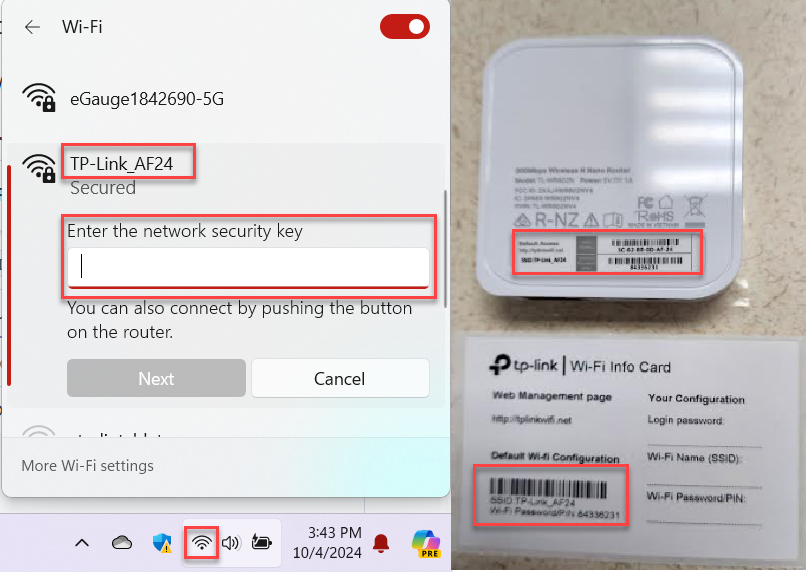
Étape 2 : À l’aide d’un ordinateur portable équipé d’une connexion Wi-Fi , connectez-vous au réseau sans fil diffusé par le pont TP-Link. Le SSID (nom du réseau Wi-Fi) et le mot de passe se trouvent sur une étiquette autocollante fournie avec le pont. Ces informations sont également imprimées sous le pont lui-même, comme indiqué ci-dessous :
Étape 3 : Une fois connecté au réseau du pont sans fil, ouvrez un navigateur Web et accédez à http://tplinkwifi.net. Si un message d’erreur vous indique que le site est inaccessible, vérifiez que votre navigateur ne vous redirige pas vers https://tplinkwifi.net. Si c’est le cas, vous devrez modifier manuellement l’adresse pour qu’elle commence par http://.
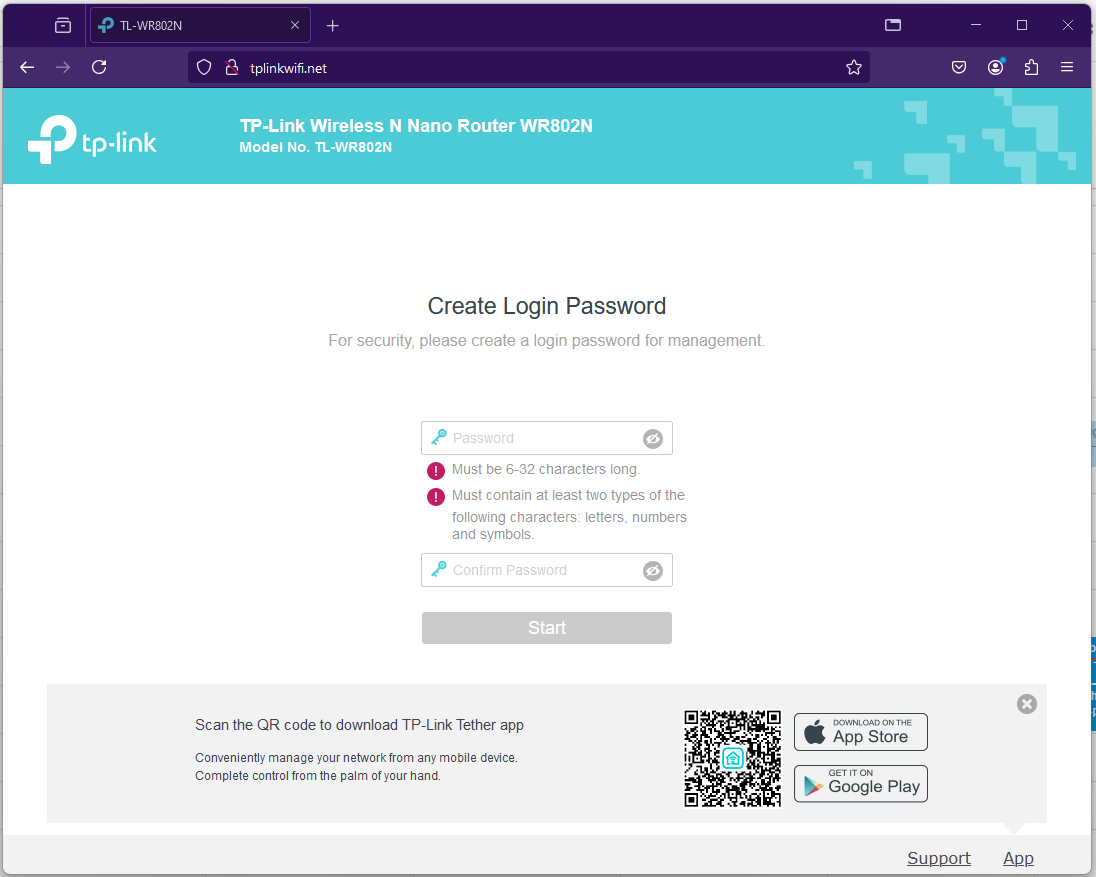
Étape 4 : Pour accéder à la configuration, vous devez d’abord créer un nouveau mot de passe de connexion et le confirmer. Suivez les instructions affichées à l’écran « Créer un mot de passe de connexion » et cliquez sur « Démarrer ». Notez votre nouveau mot de passe sur la carte d’informations Wi-Fi fournie et conservez-la en lieu sûr.
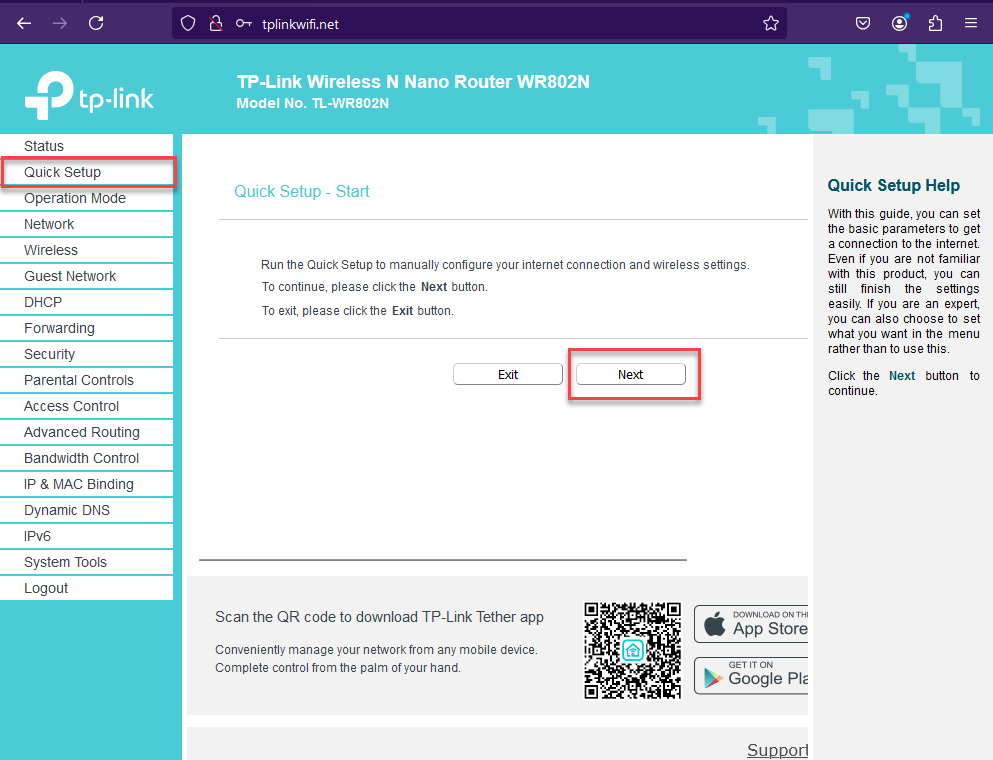
Étape 5 : Cliquez sur Suivant pour commencer l’installation rapide.
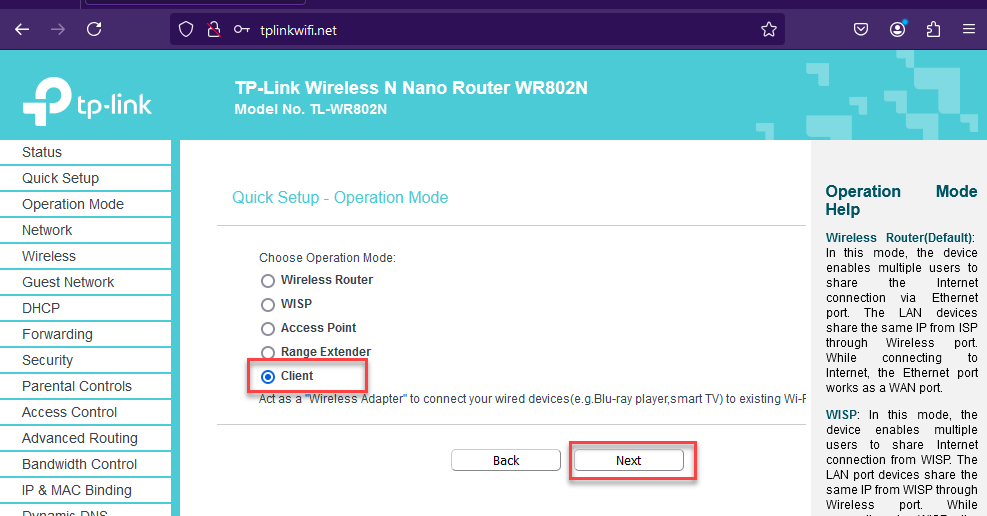
Étape 6 : Choisissez Client comme mode de fonctionnement et cliquez sur Suivant .
Étape 7 : Une liste des réseaux Wi-Fi à proximité s’affiche. Cliquez sur « Se connecter » à côté du réseau auquel vous souhaitez connecter l’eGauge.
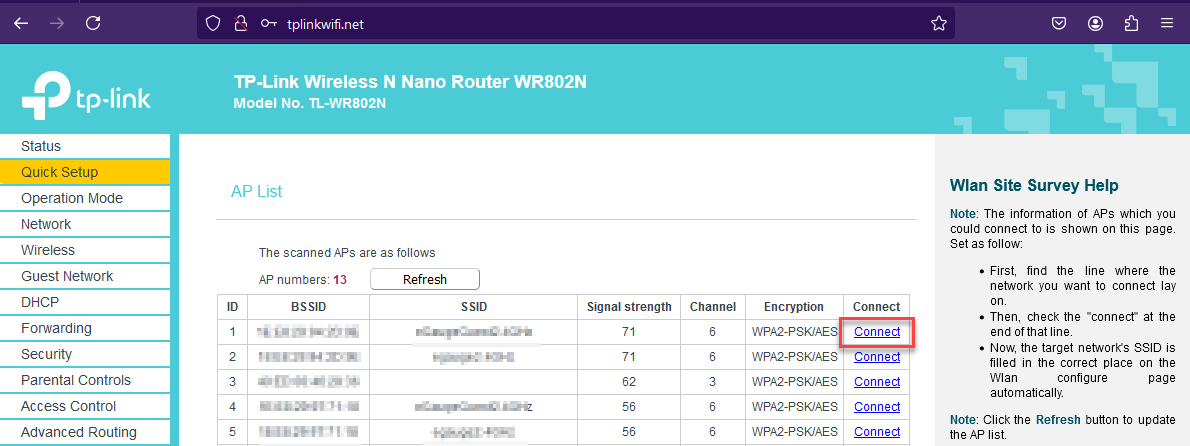
Étape 8 : Saisissez le mot de passe du réseau Wi-Fi et cliquez sur Suivant.
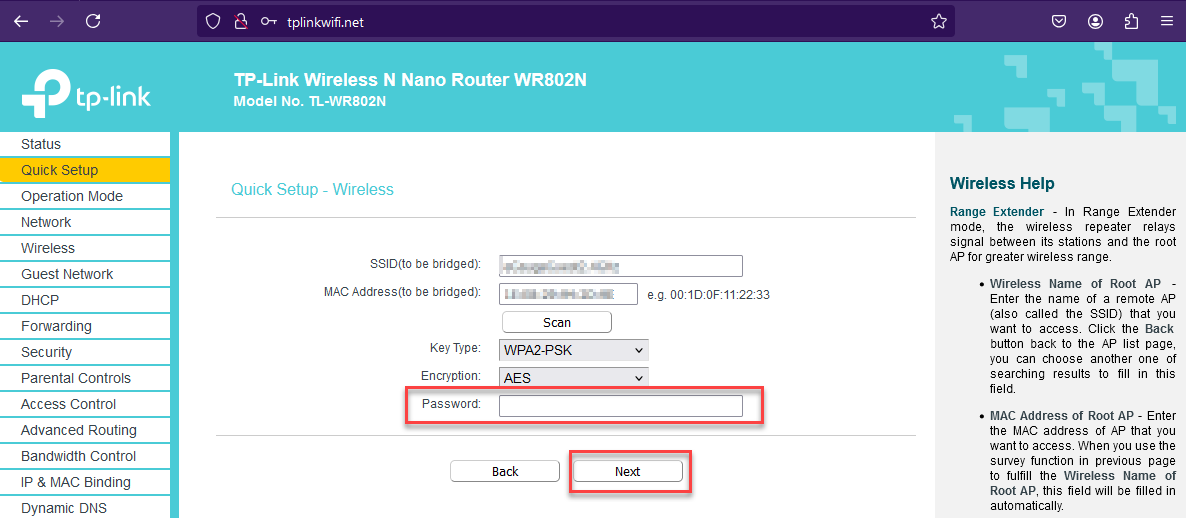
Étape 9 : Choisissez « IP intelligente » comme type de réseau local. L’interface d’administration se verra alors attribuer automatiquement une adresse IP du réseau principal, et tous les autres compteurs eGauge connectés au port Ethernet obtiendront également une adresse IP du réseau principal. Cliquez sur « Suivant » pour continuer.
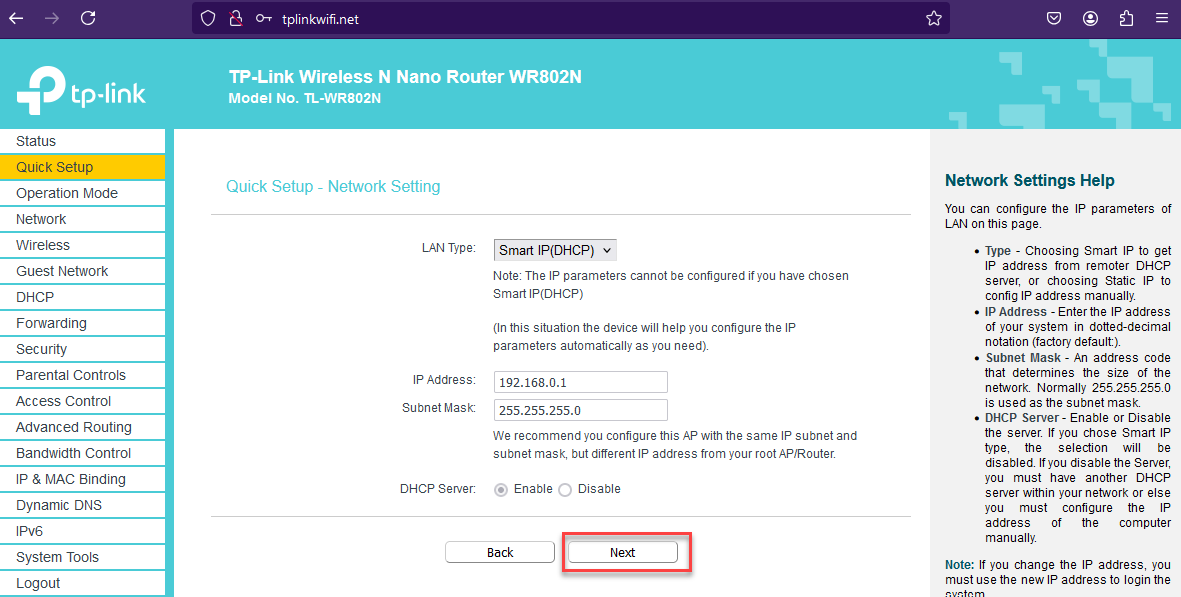
Étape 10 : Vérifiez la configuration et cliquez sur Terminer pour enregistrer et redémarrer. Après le redémarrage, votre ordinateur ne sera plus connecté au pont, car il servira désormais de récepteur Wi-Fi pour l’eGauge.
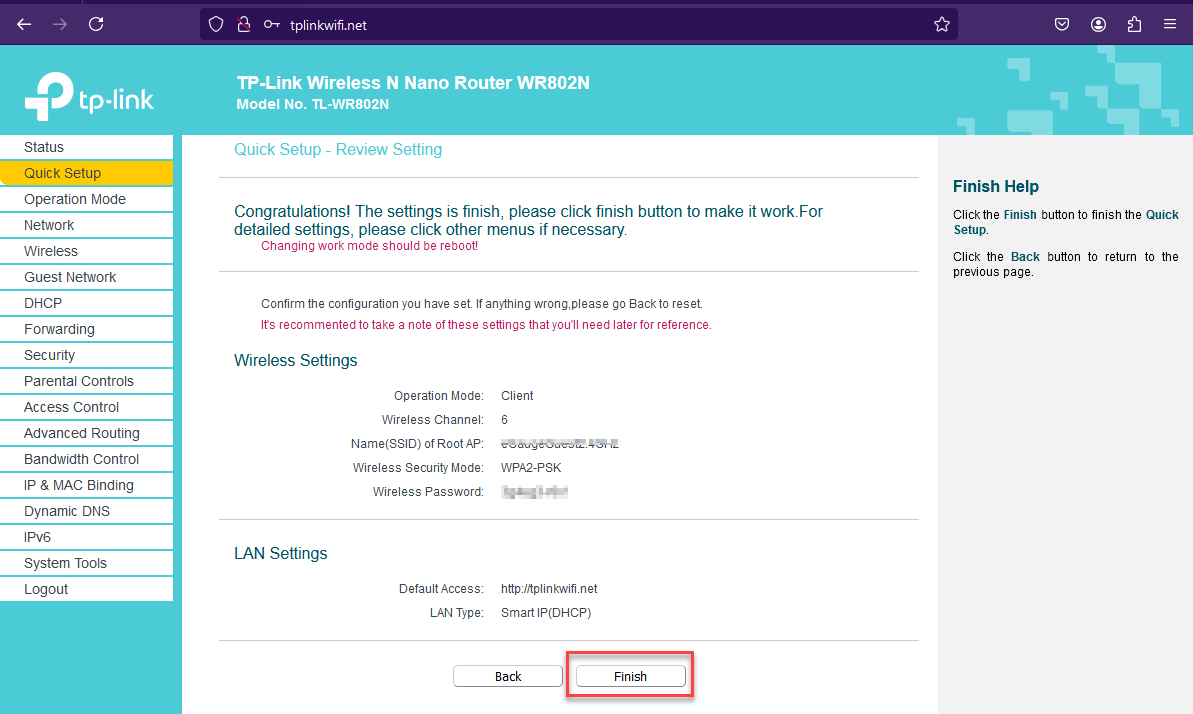
Étape 11 : Connectez le câble Ethernet du pont au port LAN du compteur eGauge et redémarrez l’eGauge à l’aide de l’interrupteur à bascule via le menu Outils LCD.
Dépannage et conseils
- Problème : Il n'y a pas de connexion au compteur après avoir suivi la procédure.
- Solution : Vérifiez que les identifiants de connexion au réseau utilisés lors de la configuration sont corrects. En cas d’erreur, réinitialisez le routeur USB aux paramètres d’usine en maintenant enfoncé le bouton encastré à l’arrière pendant 25 secondes, puis recommencez la procédure de configuration.
- Solution : Assurez-vous que le câble Ethernet n’était pas connecté entre le routeur USB et l’eGauge avant la fin de la procédure d’installation. Si c’était le cas, réinitialisez le routeur TP-Link aux paramètres d’usine et relancez la procédure d’installation en débranchant le câble Ethernet.
- Solution : Vérifiez que la puissance du signal Wi-Fi à l’emplacement d’installation est suffisante pour le transfert de données. Si le signal est faible, une connexion Ethernet peut être nécessaire.