
Une fois les widgets ajoutés à votre tableau de bord, chacun peut être configuré indépendamment pour afficher des données différentes. Les widgets disponibles sont listés ci-dessous ; développez la section correspondante pour obtenir des informations détaillées sur les paramètres de chaque widget.
Visionneuse d'alertes
Consultez et gérez les alertes en attente
Le module complémentaire de visualisation des alertes a été introduit avec le firmware v4.6. Il peut être ajouté à un tableau de bord pour visualiser et gérer les alertes du système eGauge sans quitter la vue actuelle du tableau de bord.
Les alertes système s'affichent dans le visualiseur d'alertes sous forme de liste, indiquant la condition de l'alerte ainsi que la date et l'heure de son dernier déclenchement. Pour afficher plus de détails sur chaque alerte, cliquez sur la flèche vers le bas correspondante, comme illustré ci-dessous.

Une fois développée, une alerte sera marquée comme « lue » ou « prise en compte » et affichée en gris. L'alerte signalée peut être supprimée du journal en cliquant sur le bouton « Supprimer ». La suppression de l'alerte n'effacera que l'entrée correspondante dans le journal ; si l'alerte se déclenche à nouveau, une nouvelle entrée apparaîtra dans la liste.
Le visualiseur d'alertes possède son propre menu, similaire au menu principal, avec des éléments différents :
- Enregistrer la configuration dans le compteur : enregistre les modifications apportées au tableau de bord de l’afficheur d’alertes dans le compteur. Actuellement, cela enregistre l’intervalle de « vérification » par défaut pour l’afficheur d’alertes.
- Charger la configuration depuis le compteur - Charger les modifications d'options dans le visualiseur d'alertes qui ont pu être enregistrées sur un autre ordinateur ou navigateur.
- Configurer les alertes - Choisissez cette option pour configurer les alertes personnalisées et les options associées. Pour plus d'informations, veuillez consulter : <lien vers l'article sur la configuration des alertes, à rédiger>
- Revérifier : utilisez cette option pour définir l’intervalle auquel votre tableau de bord se met à jour automatiquement avec les nouvelles alertes. Choisissez « Maintenant » pour actualiser la liste à tout moment sans modifier l’intervalle défini.
- Tout marquer comme lu : sélectionnez cette option pour marquer toutes les alertes de la liste comme lues. Les alertes marquées comme lues seront grisées, les nouvelles alertes apparaîtront en noir.
- Supprimer tout - Choisissez cette option pour supprimer toutes les alertes système existantes d'un compteur. Cette action est irréversible.
Almanach
Afficher la valeur d'un seul registre au fil du temps
Le module Almanach possède les mêmes fonctionnalités que la vue Almanach (introduite dans la version 4.7 du firmware) accessible depuis le menu principal, mais peut être ajouté à une disposition de tableau de bord pour plus de commodité. Pour plus de détails, veuillez consulter : Vue Almanach
Graphique
Afficher les mesures enregistrées et les plus récentes sous forme de graphique
Le module Graphique possède les mêmes fonctionnalités que la vue Graphique principale, mais peut être ajouté à une mise en page de tableau de bord pour afficher plusieurs configurations de graphiques sur un seul écran ou pour afficher une configuration de graphique à côté d'autres modules.
Chaque Dashlet de graphique possède son propre menu qui peut être utilisé pour personnaliser le graphique du Dashlet indépendamment des autres configurations de graphique sur le compteur, ou pour charger des configurations de graphique déjà enregistrées sur le compteur via la vue principale du graphique.
Pour plus d'informations sur la création et la modification de graphiques, consultez cet article .
Comparateur à cadran
Afficher la valeur la plus récente d'un registre unique sous forme de comparateur.
Le tableau de bord « Commande à cadran » affiche la valeur la plus récente d'un registre sous forme de cadran. Il peut également afficher des marqueurs indiquant les valeurs minimales et/ou maximales de ce registre sur une période donnée (par exemple, les dernières 24 heures).
Après avoir quitté le mode Édition, cliquez sur les trois points situés en haut à droite du Dashlet pour accéder aux paramètres de configuration. Si les trois points ne sont pas visibles immédiatement, cliquez sur le Dashlet pour les faire apparaître.
Paramètres:
- Nom du registre : cette liste déroulante affiche tous les registres configurés sur le compteur. Choisissez celui que vous souhaitez afficher sur ce cadran.
- Inverser le signe de la valeur - Cochez cette case pour inverser la polarité du registre.
- Unité préférée : si l’option « Auto » est sélectionnée, la lecture instantanée s’affichera dans une unité choisie automatiquement en fonction du type de registre. D’autres unités sont disponibles dans ce menu déroulant et dépendent également du type de registre sélectionné dans le paramètre « Nom du registre ». Par exemple, l’unité °F ne sera disponible que si le registre définissant le Dashlet est configuré comme un registre de température.
- Titre personnalisé facultatif : si vous préférez nommer le Dashlet autrement que par le nom de la caisse, saisissez-le ici. Si ce champ est laissé vide, le nom de la caisse sélectionné dans les paramètres sera utilisé.
- Valeur minimale - Définit la valeur la plus basse sur le cadran.
- Valeur maximale - Définit la valeur la plus élevée sur le cadran
- Schéma de couleurs - Choisissez le schéma de couleurs que vous souhaitez appliquer à votre cadran.
- Angle de départ (-180..+180°) - Ajuste l'angle du côté de départ du cadran.
- Angle d'extrémité (-180..+180°) - Ajuste l'angle du côté d'extrémité du cadran.
Marqueur d'extremum : activez cette option pour afficher un marqueur d'extremum. Son activation ajoute des options permettant de choisir les valeurs minimales et/ou maximales des marqueurs d'extremum, ainsi que des périodes de suivi prédéfinies. Remarque : l'activation des marqueurs d'extremum peut impacter négativement l'interface si le volume de données à traiter pour déterminer les valeurs extrêmes est important. Si le tableau de bord affiche constamment la boîte de dialogue rouge « Chargement des registres », essayez de réduire la période d'affichage des marqueurs d'extremum ou de les désactiver.
Exporter
Exporter les données eGauge vers un fichier CSV
Le module Exporter possède les mêmes fonctionnalités que la page d'exportation principale, mais peut être ajouté à une mise en page de tableau de bord pour afficher plusieurs configurations d'exportation de données prédéfinies sur un seul écran ou pour s'afficher à côté d'autres modules.
Pour plus d'informations sur l'utilisation de l'exportation de données, veuillez consulter cet article .
Maintenant, la table
Afficher un tableau des mesures les plus récentes
Le widget Tableau actuel affiche un tableau des dernières valeurs instantanées des registres. Il permet également d'afficher le rapport entre deux registres. Les options disponibles varient selon que vous choisissiez d'afficher une valeur de registre ou un rapport.
Après avoir quitté le mode Édition, cliquez sur le bouton Ajouter dans le coin supérieur droit pour ajouter des lignes à votre tableau et configurer les paramètres.
Paramètres:
- Taper :
- Valeur du registre
- Nom - Nom personnalisé à appliquer à la ligne. Ce nom doit être descriptif afin d’identifier clairement la valeur affichée pour le lecteur.
- Registre à afficher - Choisissez la lecture du registre configuré que vous souhaitez afficher.
- Unité préférée : si vous laissez cette option sur « auto », l’unité sera choisie automatiquement en fonction du type de registre configuré. D’autres unités compatibles avec le type de registre seront également disponibles.
- Inverser le signe de la valeur - Activez cette option pour transformer une valeur positive en valeur négative, et vice-versa.
- Rapport de deux registres
- Nom - Nom personnalisé à appliquer à la ligne. Ce nom doit être descriptif afin d’identifier clairement la valeur affichée pour le lecteur.
- Numérateur
- Dénominateur
- Inverser le signe de la valeur - Activez cette option pour transformer une valeur positive en valeur négative, et vice-versa.
- Valeur du registre
Appuyez sur le bouton Réorganiser situé à gauche du bouton Ajouter dans le tableau Maintenant, puis cliquez et faites glisser les lignes vers le haut ou vers le bas pour les réorganiser, si vous le souhaitez.
Diagramme de flux de ressources
Visualise la circulation des ressources entre les icônes sélectionnées par l'utilisateur.
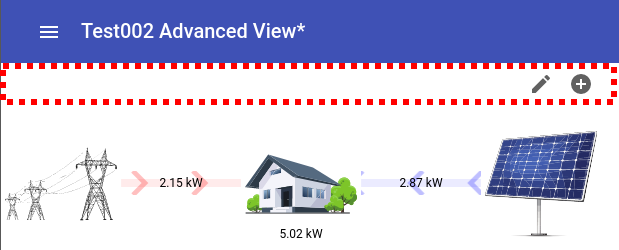
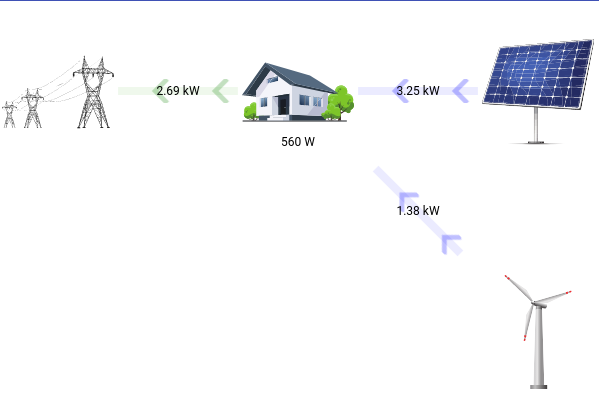
Le diagramme de flux de ressources est un Dashlet complexe qui visualise la circulation des ressources entre les icônes sélectionnées par l'utilisateur. Ce Dashlet peut servir, par exemple, à illustrer le flux d'électricité du réseau vers une maison ou d'un panneau solaire vers la maison.
Pour modifier le widget Diagramme de flux de ressources, quittez le mode « Édition » après l'avoir ajouté. Ensuite, survolez ou cliquez en haut du widget, à l'endroit indiqué par la ligne pointillée rouge ci-dessous. L'icône en forme de crayon et le signe plus devraient apparaître.
Cliquer sur l'icône en forme de crayon vous permettra de modifier ou de supprimer tout élément du diagramme. Cliquez sur l'icône pour le modifier, ou sur la croix (X) en bas à droite pour le supprimer du diagramme.
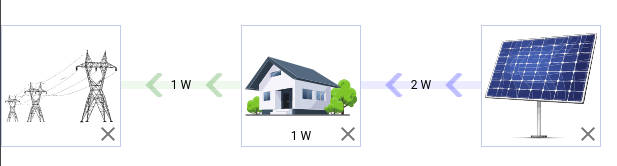
Pour quitter le mode édition, placez à nouveau le curseur de la souris sur la barre supérieure et cliquez sur l'icône en forme de crayon.
Pour ajouter une icône, cliquez sur le bouton « + » et sélectionnez un emplacement dans la grille. Dans l’image ci-dessous, le coin inférieur droit a été sélectionné :
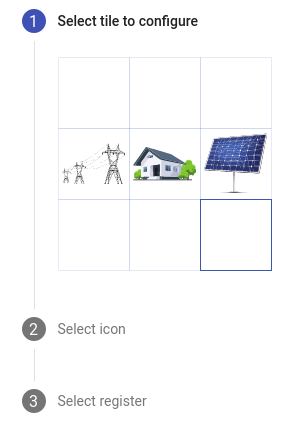
Cliquez ensuite sur la case vide pour choisir une icône :
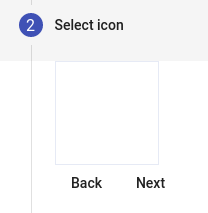
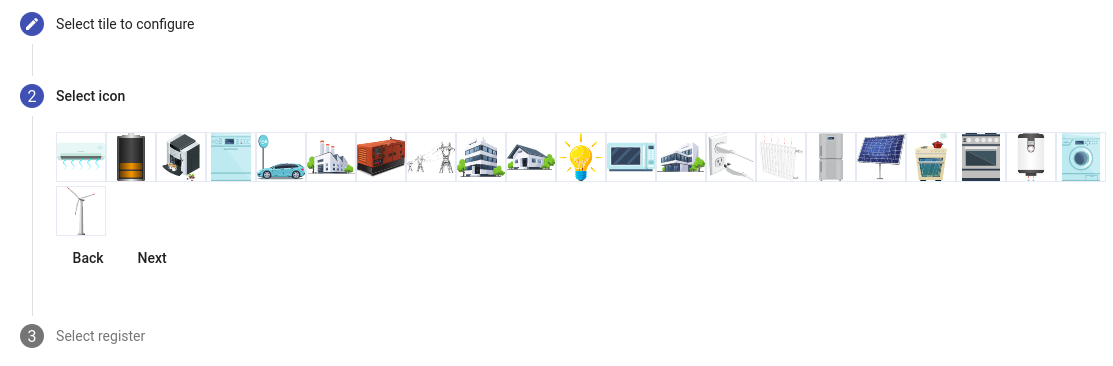
Une liste d'icônes s'affiche. Dans cet exemple, l'icône Moulin à vent a été sélectionnée :
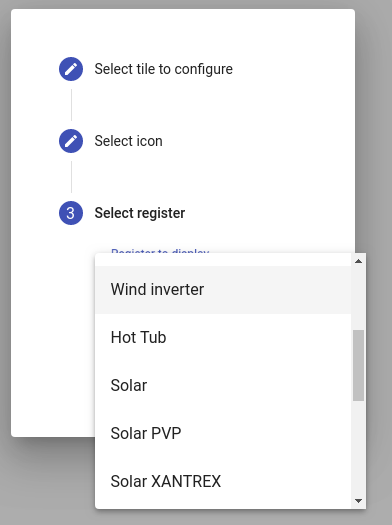
Enfin, sélectionnez le registre associé, dans ce cas « Onduleur éolien » :
Quittez le mode édition en cliquant sur l'icône en forme de crayon ; le tableau de bord affichera alors l'élément nouvellement ajouté. Les valeurs positives indiquent que le courant circule de l'élément vers le centre du diagramme (génération), tandis que les valeurs négatives indiquent qu'il circule du centre du diagramme vers l'élément (consommation). En cas d'inversion de polarité, inversez-la dans le registre ou créez un registre virtuel pour inverser le signe et ainsi éviter de perturber l'historique des données. La création d'un registre virtuel est recommandée.
Signal
Afficher l'une des deux icônes de signal en fonction de la comparaison d'une valeur de registre avec une constante.
Le widget de signal permet de voir d'un coup d'œil si une valeur est supérieure ou inférieure à un seuil donné. Après avoir quitté le mode Édition, cliquez sur le widget, puis sur le menu à trois points situé en haut à droite pour accéder aux paramètres de configuration.
Paramètres:
- Nom du registre - Choisissez le registre configuré pour recevoir l'alerte.
- Type de comparaison - Choisissez l'opérateur utilisé pour comparer la lecture du registre sélectionné à la valeur de comparaison définie.
- Valeur de comparaison - Définissez le seuil entre les icônes de signal.
- Unité - Choisissez l'unité appropriée pour afficher la dernière lecture.
- Icône vraie/icône fausse - Choisissez le style d'icône parmi une liste prédéfinie de plusieurs options.
- Afficher la valeur du registre - Activez cette option pour afficher la dernière lecture du registre sous l'icône affichée.
- Titre facultatif - Modifiez ce champ pour ajouter un message personnalisé au bas du Dashlet.
Statut
Afficher l'état et les informations du périphérique
- Disponible dans le firmware v. 4.7 et versions ultérieures.
Le module d'état possède les mêmes fonctionnalités et informations que la page d'état principale, mais peut être ajouté à une mise en page de tableau de bord.
Pour plus d'informations, veuillez consulter : Vue d'état
Tableau récapitulatif
Afficher un tableau récapitulatif des mesures.
Le widget Tableau récapitulatif permet d'afficher une liste de valeurs récapitulatives sur une période définie. Il est également possible d'afficher un ratio entre deux registres. Les options disponibles varient selon que vous choisissiez d'afficher une valeur de registre ou un ratio.
Après avoir quitté le mode Édition, cliquez sur le bouton Ajouter en haut à droite pour ajouter des lignes à votre tableau et configurer les paramètres de chaque ligne. Choisissez la période à afficher dans le tableau en cliquant sur la zone « Période » de la barre supérieure du tableau de bord, puis sélectionnez une période prédéfinie dans la liste ou définissez une plage de dates personnalisée.
Paramètres:
- Taper:
- Valeur du registre
- Nom - Nom personnalisé à appliquer à la ligne. Ce nom doit être descriptif afin d’identifier clairement la valeur affichée pour le lecteur.
- Registre à afficher - Choisissez la lecture du registre configuré que vous souhaitez afficher.
- Unité préférée : si vous laissez cette option sur « auto », l’unité sera choisie automatiquement en fonction du type de registre configuré. D’autres unités compatibles avec le type de registre seront également disponibles.
- Afficher la valeur moyenne - Activez cette option pour afficher la valeur moyenne sur la période sélectionnée pour cette ligne.
- Inverser le signe de la valeur - Activez cette option pour transformer une valeur positive en valeur négative, et vice-versa.
- Rapport de deux registres
- Nom - Nom personnalisé à appliquer à la ligne. Ce nom doit être descriptif afin d’identifier clairement la valeur affichée pour le lecteur.
- Numérateur
- Dénominateur
- Inverser le signe de la valeur - Activez cette option pour transformer une valeur positive en valeur négative, et vice-versa.
- Valeur du registre
Appuyez sur le bouton Réorganiser situé à gauche du bouton Ajouter dans le tableau récapitulatif, puis cliquez et faites glisser les lignes vers le haut ou vers le bas pour les réorganiser, si vous le souhaitez.
Changer
Interrupteur marche/arrêt à activation manuelle
- Version minimale du firmware : v.4.4.1 requise pour la prise en charge de PRM3
- Remarque : pour accéder aux modules de contrôle, vous devez être connecté au compteur eGauge avec des identifiants utilisateur disposant du niveau de privilège « Autorisé à consulter les données, à modifier les paramètres et à contrôler les appareils à distance ».
Le module Switch Dashlet nécessite l'installation du module relais de puissance PRM3. Ce module permet de commander manuellement les relais d'un PRM3 connecté au compteur eGauge via USB.
Après avoir quitté le mode Édition, appuyez sur le Dashlet pour configurer les paramètres, ou utilisez le menu à trois points pour modifier un Dashlet Switch précédemment configuré :
- Relais à contrôler : sélectionnez le PRM3 connecté et les relais à contrôler. Le PRM3 doit être connecté à l’un des ports USB de l’appareil eGauge et sera identifiable grâce à son numéro de série. Si votre PRM3 connecté n’apparaît pas dans la liste déroulante, essayez de redémarrer votre eGauge comme première étape de dépannage.
- Icône Marche/Arrêt - Choisissez le style d'icône Marche/Arrêt que vous préférez.
- Titre facultatif : modifiez ce champ pour ajouter une étiquette personnalisée au Dashlet, sous l’icône de l’interrupteur. Si vous conservez la valeur prédéfinie, le Dashlet affichera « eGauge PRM3 » suivi du numéro de série.
Après la configuration, le ou les relais sélectionnés peuvent être activés et désactivés en cliquant sur le bouton coulissant situé sous l'icône.
Forme d'onde
Afficher les formes d'onde capturées par les entrées ligne et capteur de l'appareil, comme un oscilloscope.
Contrairement à la plupart des autres widgets, le widget Forme d'onde nécessite un espace conséquent pour être utilisé efficacement. Il est déconseillé aux utilisateurs disposant d'écrans de petite taille ou à faible résolution. Une taille de 900 x 900 pixels est généralement suffisante, mais une taille plus grande améliore la fonctionnalité et la lisibilité.
Une fois en place, le widget Waveform se contrôle comme la page d'affichage Waveform dédiée. La documentation complète de cette page est disponible ici .
L'affichage des formes d'onde est très gourmand en ressources. Sur les appareils disposant d'une connexion lente, il peut fonctionner mal, voire pas du tout.
Une fois vos Dashlets configurés, veillez à enregistrer les modifications de configuration de votre tableau de bord sur le compteur en choisissant Tableau de bord → Enregistrer dans le menu principal.

L'enregistrement des modifications apportées à votre compteur après la configuration garantit que la configuration de votre tableau de bord sera disponible pour être chargée sur d'autres ordinateurs si nécessaire.