
Una vez que los Dashlets se hayan colocado en el diseño de su Panel, cada uno puede configurarse de forma independiente para mostrar diferentes lecturas. Los Dashlets disponibles se listan a continuación; expanda la sección correspondiente para obtener detalles sobre la configuración de cada Dashlet.
Visor de alertas
Ver y administrar alertas pendientes
El dashlet del visor de alertas se introdujo con el firmware v4.6. Se puede añadir a un panel para ver y gestionar las alertas del sistema eGauge sin salir de la vista actual del panel.
Las alertas del sistema se muestran en el Visor de Alertas en forma de lista, que incluye la condición de la alerta y la fecha y hora de su última activación. Cada alerta se puede ampliar para mostrar más detalles haciendo clic en la flecha hacia abajo en esa línea, como se muestra a continuación.

Una vez expandida una alerta, se marcará como "leída" o "confirmada" y se mostrará en gris. La alerta reportada puede eliminarse del registro haciendo clic en el botón "Eliminar". Eliminar la entrada de la alerta solo eliminará la entrada del registro; si la alerta se activa de nuevo, se mostrará una nueva entrada en la lista.
El visor de alertas tiene su propio menú, similar al menú principal, con diferentes elementos:
- Guardar configuración en el medidor : Guarda los cambios en las opciones del dashlet del Visor de alertas en el medidor. Actualmente, guarda el intervalo predeterminado de "Reverificación" del Visor de alertas.
- Cargar configuración desde el medidor : carga los cambios de opciones en el visor de alertas que pueden haberse guardado en otra computadora o navegador.
- Configurar alertas : Seleccione esta opción para configurar alertas definidas por el usuario y las opciones relacionadas. Para más información, consulte: <enlace al artículo sobre configuración de alertas (aún por publicar)>
- Revisar : Use esta opción para configurar el intervalo con el que desea que su dashlet se actualice automáticamente con nuevas alertas. Seleccione "ahora" para actualizar la lista en cualquier momento sin afectar el intervalo establecido.
- Marcar todo como leído : Seleccione esta opción para marcar todas las alertas de la lista como leídas. Las alertas marcadas como leídas aparecerán en gris y las nuevas alertas se mostrarán en negro.
- Eliminar todo : Seleccione esta opción para eliminar todas las alertas del sistema de un medidor. Esta acción no se puede deshacer.
Almanaque
Mostrar el valor de un solo registro a lo largo del tiempo
El dashlet del Almanaque tiene la misma funcionalidad que la vista del Almanaque (introducida en el firmware v4.7), a la que se accede desde el menú principal, pero se puede añadir al diseño del panel para mayor comodidad. Para más detalles, consulte: Vista del Almanaque
Cuadro
Muestra las mediciones registradas y las últimas como un gráfico
El Dashlet de gráficos tiene la misma funcionalidad que la Vista de gráficos principal, pero se puede agregar a un diseño de Tablero para mostrar múltiples configuraciones de gráficos en una pantalla o para mostrar una configuración de gráficos junto con otros Dashlets.
Cada Dashlet de gráfico tiene su propio menú que se puede utilizar para personalizar el gráfico del Dashlet independientemente de otras configuraciones de gráfico en el medidor, o cargar configuraciones de gráfico que ya se hayan guardado en el medidor a través de la Vista de gráfico principal.
Para obtener más información sobre la creación y modificación de gráficos, consulte este artículo .
Indicador de cuadrante
Muestra el valor más reciente de un solo registro como un indicador de cuadrante.
El dashlet del comparador de cuadrante muestra el valor más reciente de un registro individual como un comparador de cuadrante. También puede mostrar marcadores que indican los valores mínimo y máximo de ese registro durante un período determinado (por ejemplo, las últimas 24 horas).
Al salir del modo de edición, haga clic en los tres puntos en la esquina superior derecha del dashlet para acceder a la configuración. Si no ve los tres puntos inmediatamente, al hacer clic en el dashlet aparecerán.
Ajustes:
- Nombre del registro : Este menú desplegable muestra todos los registros configurados en el medidor. Seleccione el que desea mostrar en este comparador.
- Invertir el signo del valor : habilite esta casilla de verificación para invertir la polaridad del registro.
- Unidad preferida : si se selecciona "automático", la lectura instantánea se mostrará en una unidad seleccionada automáticamente según el tipo de registro. Las unidades alternativas disponibles en este menú desplegable también dependen del tipo de registro seleccionado en la configuración "Nombre del registro". Por ejemplo, la unidad °F solo estaría disponible si el registro que define el dashlet se configuró como un registro de temperatura.
- Título personalizado opcional : Si prefiere etiquetar el dashlet con un nombre distinto al del registro, agréguelo aquí. Si deja este campo en blanco, se usará el nombre del registro seleccionado para la configuración "Nombre del registro".
- Valor mínimo : define el valor más bajo en el dial.
- Valor máximo : define el valor más alto en el dial
- Esquema de colores : elige el esquema de colores que deseas aplicar a tu esfera.
- Ángulo de inicio (-180..+180°) : ajusta el ángulo del lado de inicio del dial.
- Ángulo final (-180..+180°) : ajusta el ángulo del lado final del dial.
Marcador de extremo : active esta opción si desea que el dial muestre un marcador de extremo. Al activar esta opción, se añadirán opciones adicionales para seleccionar marcadores de extremo mínimos y máximos, así como períodos de tiempo predefinidos para el seguimiento. Nota: Activar los marcadores de extremo puede afectar negativamente a la interfaz si hay una gran cantidad de datos que procesar para determinar los valores de extremo. Si el panel muestra constantemente el cuadro de diálogo rojo "Cargando registros", intente limitar el período de tiempo del marcador de extremo a un período más corto o desactívelo.
Exportar
Exportar datos de eGauge a un archivo CSV
El Dashlet de exportación tiene la misma funcionalidad que la página principal de exportación, pero se puede agregar a un diseño de tablero para mostrar múltiples configuraciones de exportación de datos preestablecidas en una pantalla o para mostrarlas junto con otros Dashlets.
Para obtener más información sobre el uso de la exportación de datos, consulte este artículo .
Ahora Mesa
Mostrar una tabla de las mediciones más recientes
El dashlet "Tabla Ahora" muestra una tabla con las lecturas instantáneas más recientes de los registros. También es posible mostrar una relación entre dos registros. Tendrá diferentes configuraciones disponibles según elija mostrar un valor de registro o una relación.
Después de salir del modo de edición, haga clic en el botón Agregar en la esquina superior derecha para agregar filas a su tabla y configurar los ajustes.
Ajustes:
- Tipo :
- Valor de registro
- Nombre : Nombre personalizado para la fila. Debe ser descriptivo para que el usuario pueda identificar claramente el valor mostrado.
- Registrarse para mostrar : elija la lectura del registro configurado que desea mostrar.
- Unidad preferida : Si se configura en "automático", se seleccionará el tipo de unidad según el tipo de registro configurado. También podrá elegir unidades alternativas adecuadas para el tipo de registro.
- Invertir el signo del valor : habilite esta opción para cambiar una lectura positiva a negativa y viceversa.
- Relación de dos registros
- Nombre : Nombre personalizado para la fila. Debe ser descriptivo para que el usuario pueda identificar claramente el valor mostrado.
- Numerador
- Denominador
- Invertir el signo del valor : habilite esta opción para cambiar una lectura positiva a negativa y viceversa.
- Valor de registro
Toque el botón Reorganizar a la izquierda del botón Agregar en la Tabla Ahora y luego haga clic y arrastre las filas hacia arriba o hacia abajo para reordenar, si lo desea.
Diagrama de flujo de recursos
Visualiza cómo fluyen los recursos entre los íconos seleccionados por el usuario.
El Diagrama de Flujo de Recursos es un dashlet complejo que visualiza cómo fluyen los recursos entre los iconos seleccionados por el usuario. Este dashlet puede usarse, por ejemplo, para mostrar cómo fluye la energía desde la red eléctrica hasta una vivienda o desde un panel solar hasta ella.
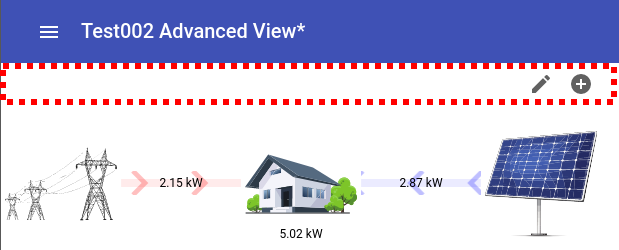
Para editar el dashlet del Diagrama de Flujo de Recursos, salga del modo "Editar" después de agregarlo. A continuación, pase el ratón o presione la parte superior del dashlet, como se muestra en la línea discontinua roja a continuación. Deberían aparecer el icono del lápiz y el signo más.
Al hacer clic en el icono del lápiz, podrá editar o eliminar cualquier elemento existente en el diagrama. Haga clic en el icono para editarlo o en la X de la esquina inferior derecha para eliminarlo del diagrama.
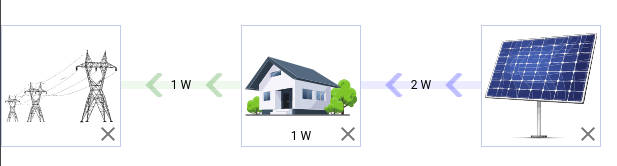
Para salir del modo de edición, vuelva a colocar el mouse sobre la barra superior y haga clic nuevamente en el ícono del lápiz.
Para agregar un ícono, haga clic en el botón "+" y seleccione la ubicación de la cuadrícula donde desea agregar el elemento. En la imagen a continuación, se ha seleccionado la esquina inferior derecha:
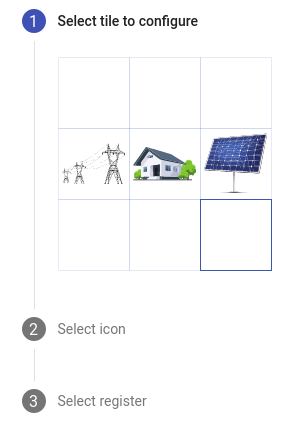
Luego haga clic en el cuadro en blanco para elegir un ícono:
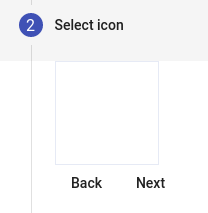
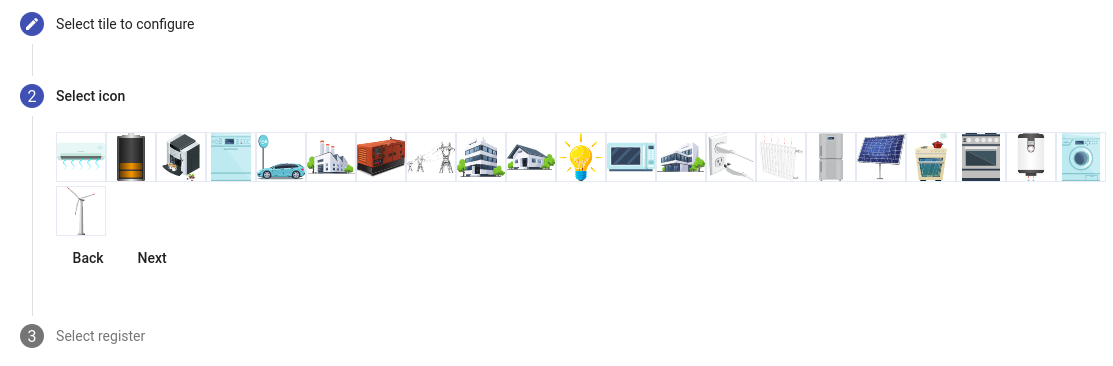
Aparecerá una lista de iconos. En este ejemplo, se seleccionó el icono del Molino de viento:
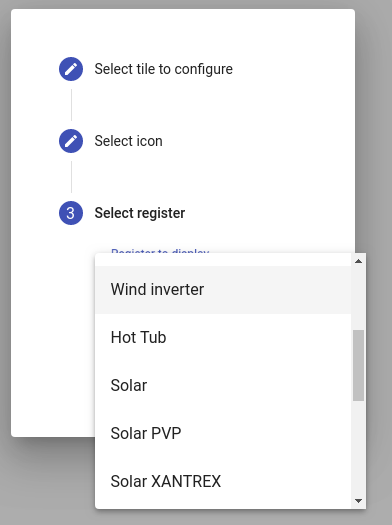
Finalmente seleccione el registro asociado, en este caso “Inversor eólico”:
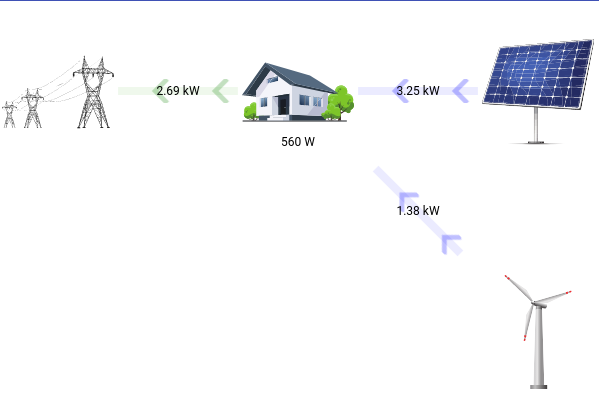
Salga del modo de edición haciendo clic en el icono del lápiz; el dashlet contendrá el elemento recién añadido. Los valores positivos indican que la energía fluye desde el elemento hacia el centro del diagrama (generación), mientras que los valores negativos indican que la energía fluye hacia el elemento desde el centro del diagrama (carga). Si la polaridad es incorrecta, inviértala en el registro o cree un registro virtual para invertir el signo y evitar la alteración de los datos históricos. Se recomienda crear un registro virtual.
Señal
Muestra uno de los dos íconos de señal según una comparación de un valor de registro con una constante.
El dashlet de señal permite saber rápidamente si una lectura específica está por encima o por debajo de un umbral determinado. Tras salir del modo de edición, haga clic en el dashlet y en el menú de tres puntos en la esquina superior derecha para acceder a la configuración.
Ajustes:
- Nombre del registro : elija el registro configurado para alertar.
- Tipo de comparación : elija el operador utilizado para comparar la lectura del registro elegido con la configuración del valor de comparación.
- Valor de comparación : establece el umbral entre los íconos de señal.
- Unidad : elija la unidad adecuada para mostrar la lectura más reciente.
- Ícono verdadero/Ícono falso : elija el estilo de ícono de una lista preestablecida de varias opciones.
- Mostrar valor de registro : habilite esta opción para mostrar la lectura de registro más reciente debajo del ícono mostrado.
- Título opcional : edite este campo para agregar un mensaje personalizado al final del Dashlet.
Estado
Mostrar el estado y la información del dispositivo
- Disponible en firmware v. 4.7 y posteriores.
El Dashlet de estado tiene la misma funcionalidad e información que la página de estado principal, pero se puede agregar a un diseño de tablero.
Para obtener más información, consulte: Vista de estado
Tabla de resumen
Mostrar una tabla con resúmenes de mediciones.
El dashlet de tabla de resumen se utiliza para mostrar una lista de valores de resumen relativos a un período de tiempo ajustable. También es posible mostrar una relación entre dos registros. Tendrá diferentes configuraciones disponibles según elija mostrar un valor de registro o una relación.
Tras salir del modo de edición, haga clic en el botón Agregar en la esquina superior derecha para añadir filas a la tabla y configurar cada una. Seleccione el período que la tabla debe reflejar haciendo clic en el área "Período" en la barra superior del Dashlet y elija un período predefinido de la lista o configure un rango de fechas personalizado.
Ajustes:
- Tipo:
- Valor de registro
- Nombre : Nombre personalizado para la fila. Debe ser descriptivo para que el usuario pueda identificar claramente el valor mostrado.
- Registrarse para mostrar : elija la lectura del registro configurado que desea mostrar.
- Unidad preferida : Si se configura en "automático", se seleccionará el tipo de unidad según el tipo de registro configurado. También podrá elegir unidades alternativas adecuadas para el tipo de registro.
- Mostrar valor promedio : habilite esta opción para mostrar el valor promedio durante el período de tiempo elegido para esta fila.
- Invertir el signo del valor : habilite esta opción para cambiar una lectura positiva a negativa y viceversa.
- Relación de dos registros
- Nombre : Nombre personalizado para la fila. Debe ser descriptivo para que el usuario pueda identificar claramente el valor mostrado.
- Numerador
- Denominador
- Invertir el signo del valor : habilite esta opción para cambiar una lectura positiva a negativa y viceversa.
- Valor de registro
Toque el botón Reorganizar a la izquierda del botón Agregar en la Tabla de resumen y luego haga clic y arrastre las filas hacia arriba o hacia abajo para reordenar, si lo desea.
Cambiar
Interruptor de encendido y apagado que se activa manualmente
- Versión mínima de firmware: v.4.4.1 necesaria para compatibilidad con PRM3
- Nota: Para tener acceso a los módulos de control, debe iniciar sesión en el medidor eGauge con credenciales de usuario con un nivel de privilegio de ' Permitido para ver datos, cambiar configuraciones y controlar dispositivos desde cualquier lugar'.
El Dashlet Switch requiere la instalación del módulo de relé de potencia PRM3. Este Dashlet permite controlar manualmente los relés de un PRM3 conectado al medidor eGauge mediante USB.
Después de salir del modo de edición, toque el Dashlet para configurar los ajustes o use el menú de tres puntos para editar un Dashlet Switch configurado previamente:
- Relé a controlar : Seleccione el PRM3 conectado y los relés a controlar. El PRM3 debe estar conectado a uno de los puertos USB del medidor eGauge y se identificará mediante su número de serie. Si el PRM3 conectado no aparece en el menú desplegable, intente reiniciar su eGauge como primer paso para solucionar el problema.
- Ícono de encendido/Ícono de apagado : elija su estilo de ícono de interruptor de encendido/apagado preferido.
- Título opcional : edite este campo para asignar al Dashlet una etiqueta personalizada debajo del icono del interruptor. Si se deja con el valor predefinido, se etiquetará el Dashlet con eGauge PRM3 y el número de serie.
Después de la configuración, los relés seleccionados se pueden activar y desactivar haciendo clic en el botón deslizante debajo del ícono.
Forma de onda
Muestra las formas de onda capturadas por las entradas de línea y sensor del dispositivo, de forma similar a un osciloscopio
A diferencia de la mayoría de los dashlets, el dashlet de forma de onda requiere un espacio considerable para un uso eficaz. No se recomienda para usuarios con pantallas pequeñas o de baja resolución. Un dashlet de 900 x 900 px suele ser adecuado, pero un tamaño mayor es mejor en términos de funcionalidad y legibilidad.
Una vez instalado, el Dashlet de forma de onda se controla igual que la página dedicada a la vista de forma de onda. La documentación completa sobre la página de vista de forma de onda está disponible aquí .
La vista de forma de onda consume muchos recursos. En dispositivos con conexiones lentas, puede funcionar mal o no funcionar en absoluto.
Cuando haya configurado sus Dashlets, asegúrese de guardar los cambios de configuración del Tablero en el medidor eligiendo Tablero → Guardar en el menú principal.

Guardar los cambios en su medidor después de la configuración garantiza que la configuración de su tablero estará disponible para cargarse en otras computadoras si es necesario.