
Descripción general
eGauge publica actualizaciones periódicas de firmware para corregir errores, añadir funcionalidades y solucionar problemas de seguridad. Dependiendo de la naturaleza del problema, el soporte técnico podría recomendar una actualización de firmware como primer paso. Además, muchas definiciones de CT solo existen en versiones de firmware más recientes. Para aplicar una actualización de firmware, se requiere un nombre de usuario y una contraseña válidos para el medidor eGauge en cuestión. Las actualizaciones de firmware del medidor están diseñadas para ser sencillas y solo requieren unos pocos clics, sin necesidad de buscar números de modelo ni descargar archivos o instalar software en el ordenador.
- Las notas completas de la versión del firmware están disponibles en: https://egauge.net/revs
Prerrequisitos
- Necesitará credenciales de inicio de sesión válidas para completar los pasos de este artículo.
Instrucciones
Comprobación de la versión actual del firmware
Paso 1: Si usa la interfaz moderna, cambie a la interfaz clásica desde el menú principal → Interfaz clásica , como se muestra a continuación. Si la interfaz de su medidor no se parece a la imagen de abajo, puede continuar con el siguiente paso.

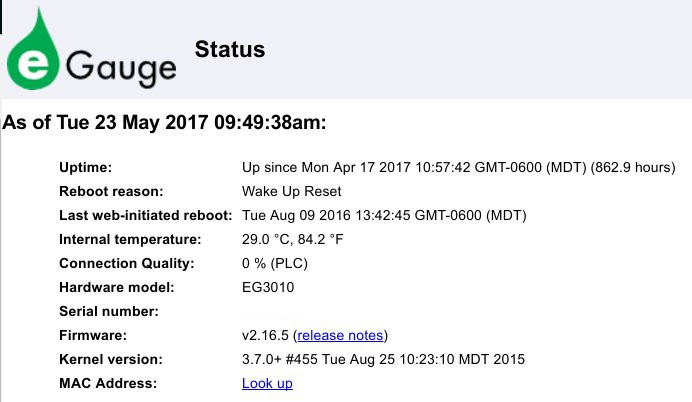
Paso 2: Una vez en la Interfaz Clásica, la versión actual del firmware se puede ver haciendo clic en Ver → Estado del dispositivo en el menú:

Paso 3: La versión actual del firmware aparecerá junto a Firmware:
Actualización de firmware
Paso 1: En la interfaz clásica, navegue a Herramientas → Actualización de firmware .
Paso 2: haga clic en el botón Actualizar firmware (que se muestra a continuación).

Paso 3: Si se le solicita, ingrese credenciales de inicio de sesión válidas.
Paso 4: El proceso de actualización del firmware comenzará automáticamente. Suele tardar unos cinco minutos con una conexión estable.

Paso 5: Tras actualizar el firmware, el medidor se reiniciará automáticamente. Si se ejecuta la actualización, pero el firmware del medidor coincide con el más reciente, el medidor mostrará un mensaje de error; esto es normal.
Tutorial en vídeo
Cómo actualizar el firmware sin conexión a Internet
A partir del firmware 2.02, las líneas de modelos EG30xx y EG4xxx admiten actualizaciones de firmware sin conexión. Normalmente, al iniciar una actualización de firmware, el eGauge accede a egauge.net, descarga la versión más reciente, aplica la actualización y se reinicia. Sin embargo, si no se puede acceder a egauge.net (por ejemplo, medidores instalados en redes de alta seguridad o en sitios sin conexión a internet), es posible realizar una actualización de firmware sin conexión.
- Los medidores con firmware anterior a la versión 4.0.4 pueden tener problemas con las actualizaciones sin conexión y requerirán conexión a internet para actualizarse. Una vez actualizado a una versión superior a la 4.0.4, las actualizaciones sin conexión funcionarán correctamente.
Obtener el archivo de actualización del firmware
Para utilizar las actualizaciones de firmware sin conexión, se requiere una cuenta de egauge.net. El dispositivo que se va a actualizar debe estar en la cartera de eGuard del usuario. Para más información sobre el uso de eGuard, consulte este artículo .
Vaya a la página de detalles del dispositivo para actualizar el medidor. Para acceder a ella, haga clic en el icono cuadrado a la izquierda del nombre del dispositivo que aparece en la lista de la cartera de eGuard.

Tenga en cuenta que los archivos de firmware están vinculados a medidores específicos; será necesario descargar un archivo de actualización de firmware para cada medidor. No se garantiza la compatibilidad de un archivo de actualización de firmware para un medidor específico con otros medidores.
Una vez en la página del dispositivo, haga clic en el botón "Descargar firmware" para descargar el archivo de firmware más reciente para ese dispositivo.

Tome nota de dónde se descargó el archivo: esto será necesario más adelante.
Aplicación del archivo de actualización de firmware
Conéctese a la interfaz del eGauge. Si el medidor está desconectado (no conectado al servidor proxy), puede hacerlo mediante una conexión directa o conectándose al eGauge mediante la dirección IP o el nombre de host desde un ordenador en la misma red que el medidor.
- Desde la interfaz moderna, se puede acceder a la vista clásica desde el menú principal eligiendo Ver → Vista clásica
En la interfaz clásica, navegue a Herramientas → Actualización de firmware (que se muestra a continuación):


Seleccione "Elegir archivo" . Se abrirá una ventana. Navegue hasta la ubicación del archivo de firmware descargado y selecciónelo. La página se actualizará para mostrar el nombre del archivo de actualización de firmware a la derecha del botón " Elegir archivo ". Una vez seleccionado el archivo correcto, haga clic en " Cargar e instalar firmware " para iniciar el proceso de carga.

Comenzará la carga del firmware (puede tardar unos minutos, incluso con una conexión directa). Una vez cargado el archivo, el eGauge actualizará el firmware automáticamente y se reiniciará. Tenga en cuenta que el medidor puede tardar hasta cinco minutos en reconectarse después de reiniciar.
- Si el medidor no se reinicia automáticamente tras una actualización de firmware, puede reiniciarlo manualmente desde Herramientas → Reiniciar . Esto es necesario, ya que no reiniciarlo tras una actualización de firmware puede causar problemas con la interfaz de usuario u otros elementos del medidor.