
Información
- Los registros especifican los datos que el eGauge registrará para su posterior revisión. Aquí podrá configurar lo que los sensores instalados detectarán y registrarán para su uso posterior. La información necesaria para esta sección se encuentra en la hoja de instalación que se completó durante la instalación del eGauge.
Paso 1: elimine los registros de configuración de muestra haciendo clic en la X junto al campo de nombre.

Paso 2: Haga clic en Agregar registro para crear un nuevo registro y escriba un nombre de registro único en el campo Nombre.

Paso 3: Seleccione el tipo de registro en el primer menú desplegable. El tipo de registro predeterminado es P, que registra una lectura de potencia real. Expanda la sección a continuación para obtener más información sobre el tipo de registro:
Detalles del tipo de registro
| Opción | Función | Agregar |
| PAG | Calcular potencia (W) | Corriente * Voltaje |
| L | Registrar el voltaje de las entradas de CA o CC | Voltios LN, Voltios LL o Ldc |
| S | Registrar la lectura del sensor | Puerto del sensor |
| # | Registro de números | (no utilizado) |
| = | Registro de fórmulas | Se utiliza para cálculos |
Paso 4: Haga clic en "Añadir componente" en un registro de potencia para añadir un par de corriente y voltaje para calcular los vatios. Una carga unipolar tendrá un par de corriente y uno de voltaje, una bipolar tendrá dos y una tripolar necesitará tres pares de corriente y voltaje, como se muestra en los ejemplos a continuación:

Repita estos pasos para agregar registros para todas las cargas monitoreadas, asegurándose de que los pares de sensores y voltaje sean de la misma fase.
La falta de coincidencia de fase entre la corriente y el voltaje dará como resultado un cálculo de vatios incorrecto.
Definición de totales y registros virtuales
Uso y Generación definen las áreas sombreadas en rosa y verde en la vista de gráfico predeterminada. Estas áreas pueden quedar sin definir en algunos tipos de instalación, como en el caso de la submedición de inquilinos, donde el total puede no ser relevante.
Haga clic en el botón Agregar registro en un registro virtual para agregar un menú desplegable de selección de registro.
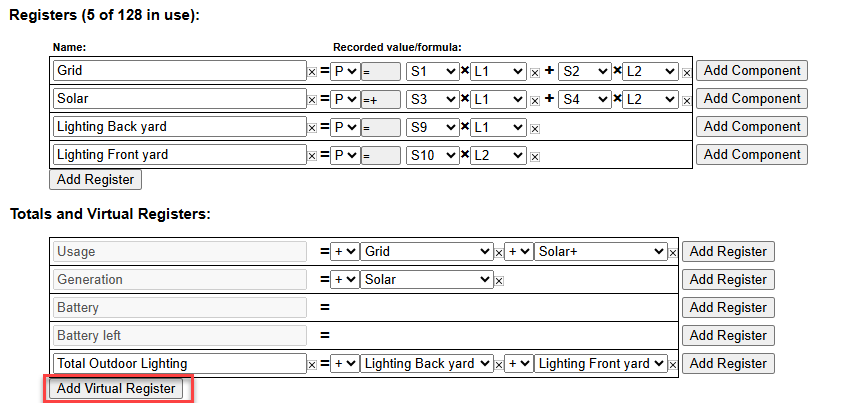
Seleccione el registro que desea añadir al total de la lista. Utilice el menú desplegable +/- antes de cada registro para ajustar la polaridad si es necesario. Para obtener instrucciones sobre cómo configurar los registros virtuales de consumo y generación para su instalación, consulte el ejemplo de instalación correspondiente. El siguiente ejemplo muestra la sección "Registros y Registros Virtuales" para una instalación solar residencial con retroalimentador.

Se pueden agregar registros virtuales adicionales para un total simple de lecturas en la sección Registros, como en el siguiente ejemplo:
Paso 5: Haga clic en el botón Guardar en la parte inferior de la página para guardar los cambios. Al hacer clic en Restablecer, se restaurará la última configuración guardada.
Cuando guarde los cambios de configuración, se le preguntará: ¿Desea comenzar de nuevo y descartar todos los datos hasta este punto?

Haga clic en Aceptar para descartar los datos grabados previamente hasta el punto donde haga clic en Guardar. Elija Cancelar para guardar los cambios sin afectar los datos grabados previamente.
Si el eGauge le solicita que reinicie el medidor después de realizar un cambio de configuración, haga clic en Aceptar
< Anterior: Verificación de la configuración de sensores: Siguiente >