
Visita la página de la tienda online
Modelo: TL-WR802n

El TP-Link TL-WR802N es un puente WiFi que permite conectar el eGauge a una red inalámbrica. El puente se alimenta por USB, por lo que puede alimentarse directamente desde el puerto USB de un dispositivo EG40xx para mayor comodidad. El puente se conecta al eGauge por Ethernet para proporcionar acceso a la red WiFi.
- Al configurar el TP-Link TL-WR802N en modo cliente según las instrucciones, todos los dispositivos conectados al puerto Ethernet del puente obtendrán su propia dirección IP única de la LAN. El propio puente TP-Link obtendrá una dirección IP independiente de la LAN.
Prerrequisitos
Para completar esta configuración necesitarás:
- Una computadora portátil u otro dispositivo con WiFi habilitado para acceder a la configuración del enrutador TP-Link
- Credenciales de inicio de sesión válidas para la red WiFi existente.
- Nota: Este equipo no es compatible con redes de portal cautivo. Si la red WiFi existente requiere acceso a un portal cautivo para conectarse, consulte con los administradores de red para obtener otra opción de conexión.
Instrucciones
Antes de comenzar, comprueba que tienes todas las piezas incluidas:
| Cantidad | Artículo |
| 1 | Adaptador WiFi TP-Link alimentado por USB |
| 1 | Cable Ethernet |
| 1 | Cable USB |
| 1 | Bloque de alimentación USB de 120 V |
| 1 | Guía de información/configuración y tarjeta de información |
Paso 1: Conecte el puente TP-Link a la red USB. El puente debe estar dentro del alcance wifi de la red a la que se conectará. Puede conectarlo a un puerto USB EG40xx con el cable USB incluido o a una toma de corriente disponible con el enchufe de pared incluido.
- No conecte Ethernet al puente TP-Link antes de completar la configuración vía WiFi (Paso 11 de esta guía). Si conecta un medidor eGauge u otro dispositivo vía Ethernet al puente TP-Link, es posible que la configuración inicial no funcione.
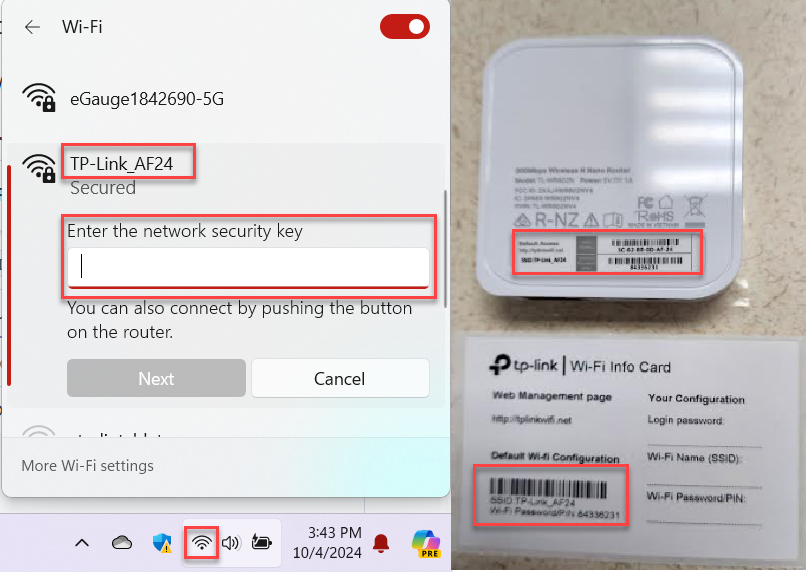
Paso 2: Con una laptop con wifi , conéctese a la red inalámbrica transmitida por el puente TP-Link. El SSID (nombre de la red wifi) y la contraseña se encuentran en una tarjeta adhesiva que viene con el puente inalámbrico. Esta información también está impresa en la parte inferior del puente, como se muestra a continuación:
Paso 3: Cuando esté conectado a la red del puente inalámbrico, abra un navegador web en http://tplinkwifi.net Si recibe un mensaje de error que dice que no se puede acceder al sitio, verifique que su navegador no lo esté redirigiendo a https://tplinkwifi.net Si es así, deberá cambiarlo manualmente para que comience con http://
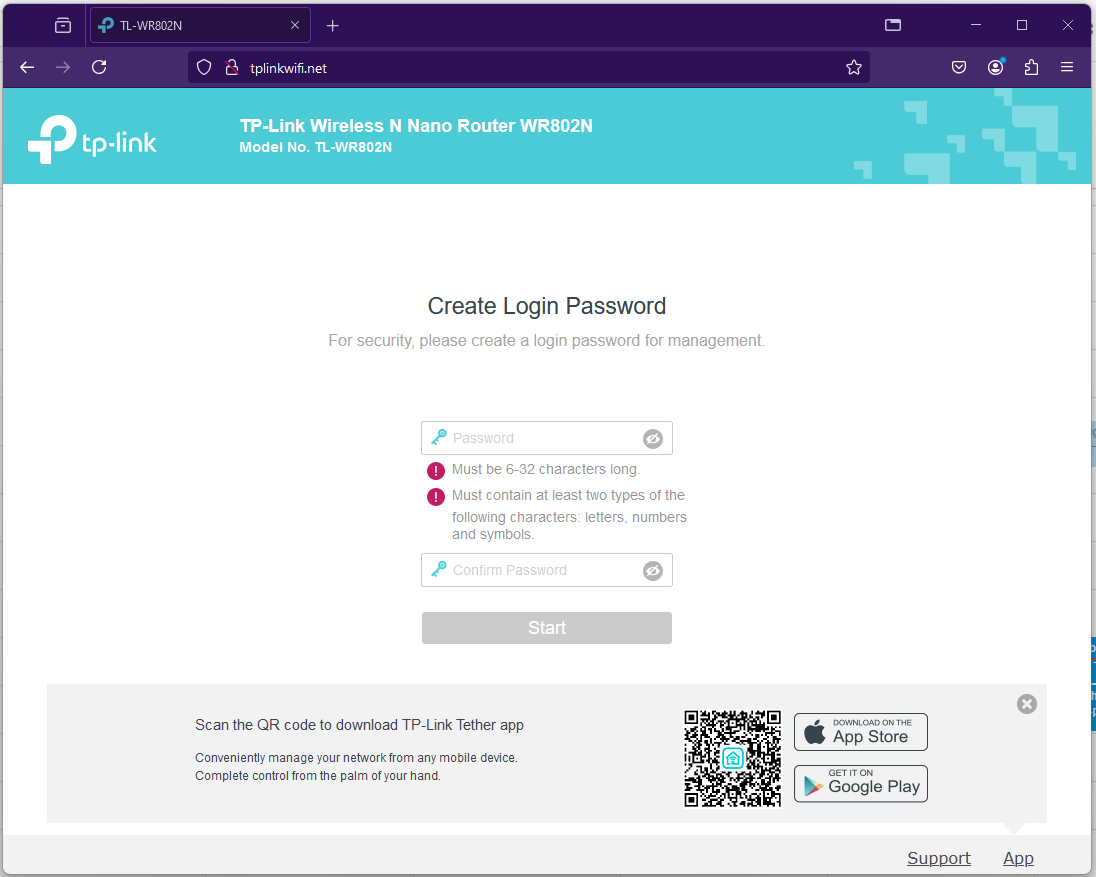
Paso 4: Para acceder a la configuración, primero debe crear una nueva contraseña de inicio de sesión y confirmarla. Siga los requisitos de contraseña que se muestran en la pantalla "Crear contraseña de inicio de sesión" y haga clic en "Iniciar". Asegúrese de registrar su nueva contraseña en la tarjeta de información WiFi incluida y guárdela en un lugar seguro.
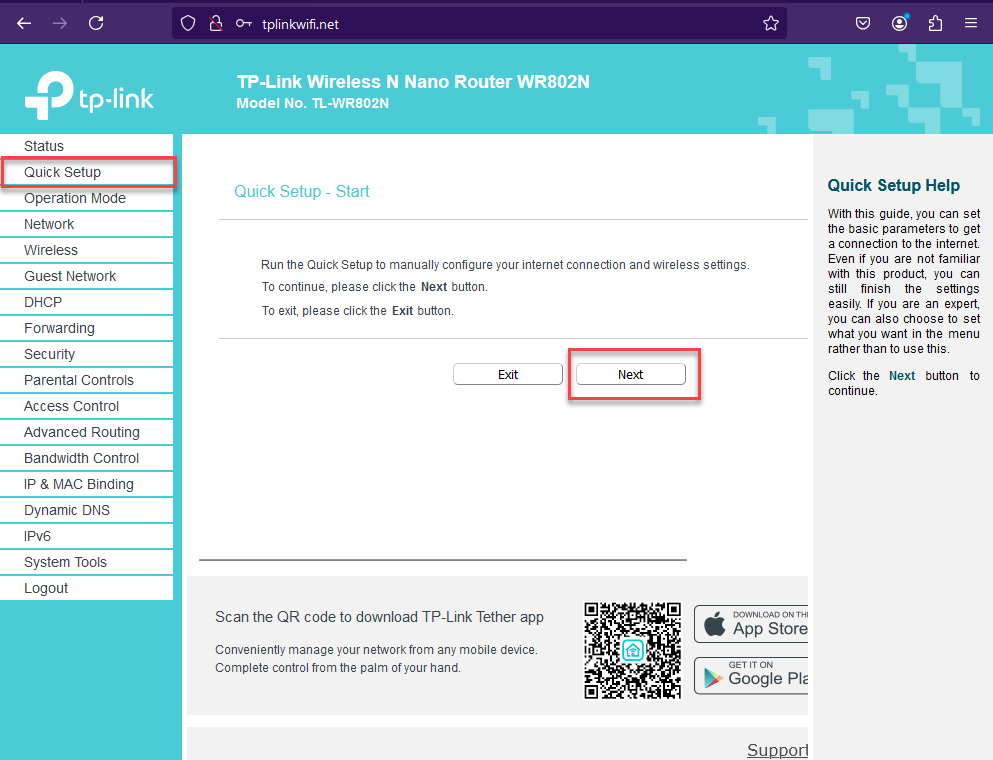
Paso 5: Haga clic en Siguiente para comenzar la configuración rápida.
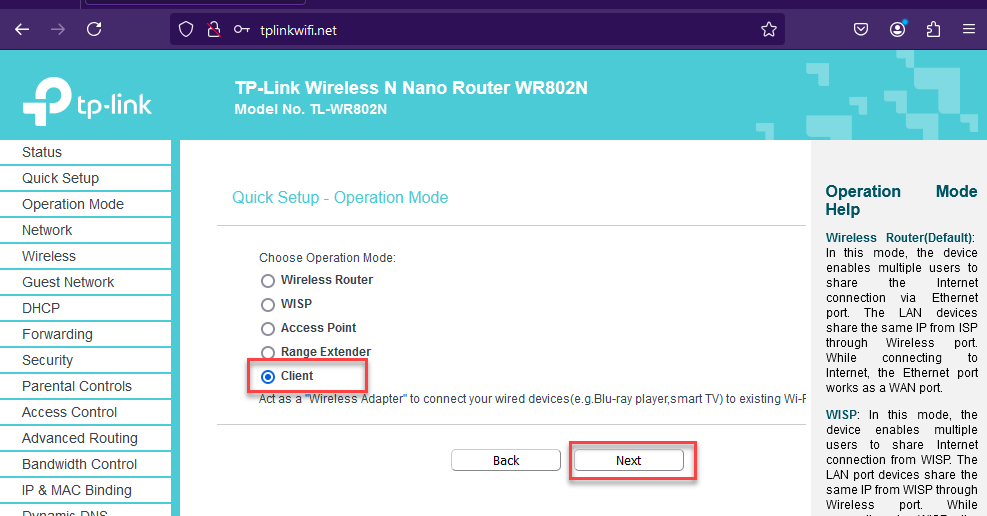
Paso 6: Elija Cliente como modo de operación y haga clic en Siguiente .
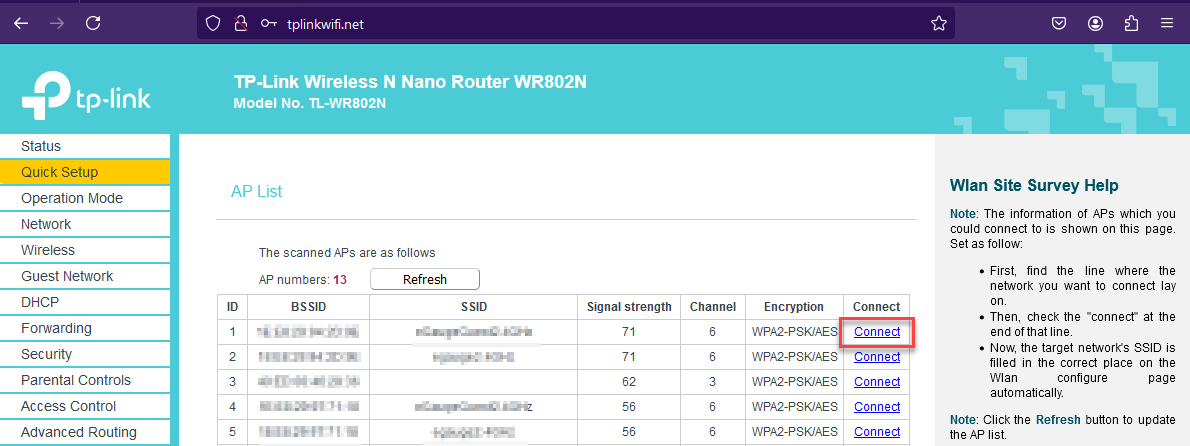
Paso 7: Se muestra una lista de redes WiFi dentro del alcance. Haga clic en "Conectar" junto a la red a la que conectará el eGauge.
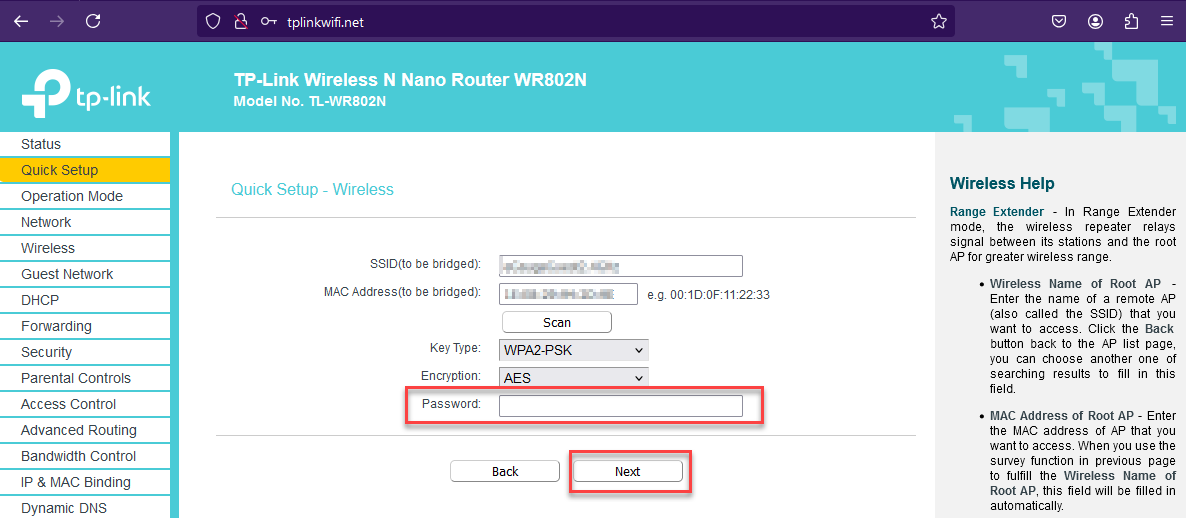
Paso 8: Ingrese la contraseña de la red WiFi y haga clic en Siguiente.
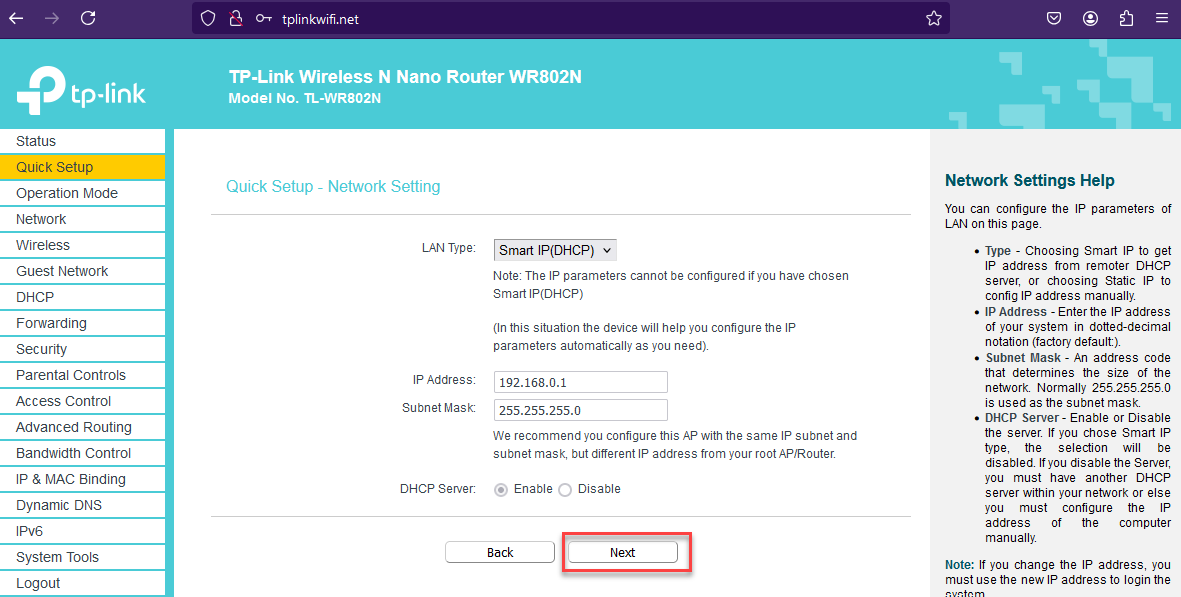
Paso 9: Seleccione "IP inteligente" como tipo de LAN. Esto asignará automáticamente a la interfaz de administración una dirección IP de la red principal, y cualquier otro medidor eGauge conectado al puerto Ethernet obtendrá una dirección IP de la red principal. Haga clic en "Siguiente" para continuar.
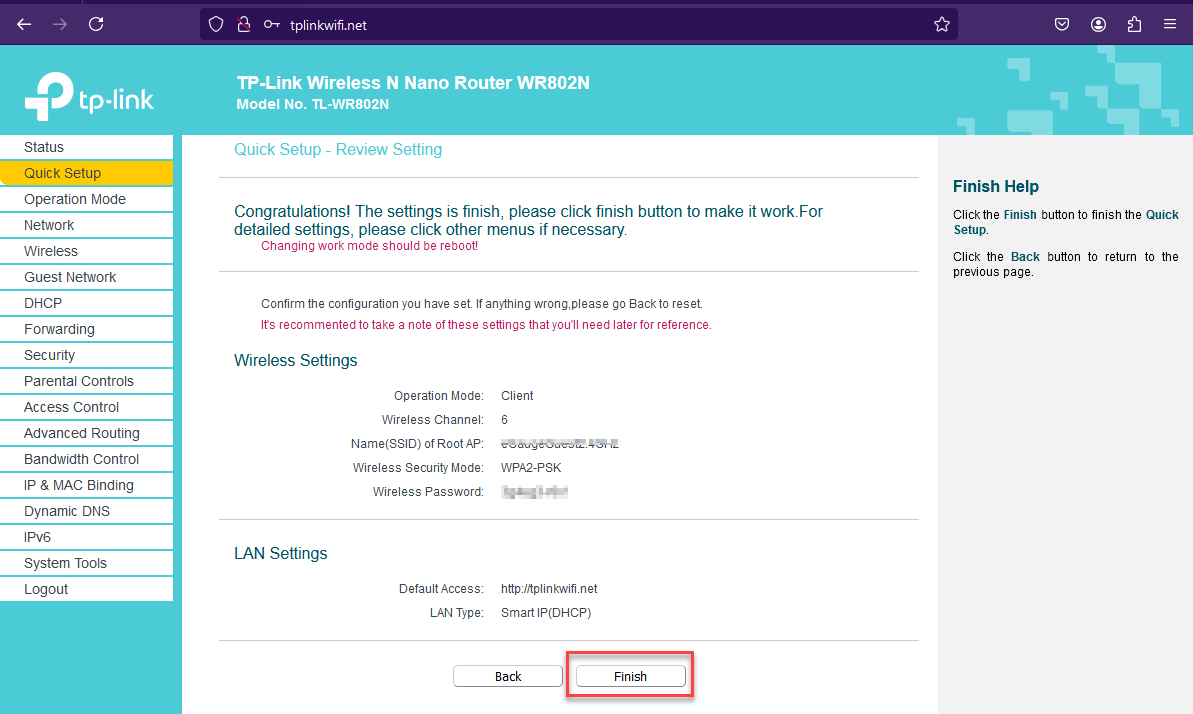
Paso 10: Revise la configuración y pulse "Finalizar" para guardar y reiniciar. Tras el reinicio, su ordenador dejará de estar conectado al puente, ya que este funcionará como receptor WiFi del eGauge.
Paso 11: Conecte Ethernet desde el puente al puerto LAN del medidor eGauge y reinicie el eGauge usando el interruptor de palanca a través del menú Herramientas LCD.
Solución de problemas y consejos
- Problema: No hay conectividad con el medidor después de realizar el proceso.
- Solución: Confirme que las credenciales de inicio de sesión de la red utilizadas durante la configuración sean correctas. Si se detecta un error, restablezca el router USB a la configuración de fábrica presionando el botón de la parte posterior durante 25 segundos y repita el proceso de configuración.
- Solución: Asegúrese de que la conexión Ethernet del router USB al eGauge no estuviera conectada hasta el final del proceso de configuración. De ser así, restablezca el router TP-Link a la configuración de fábrica y repita el proceso de configuración con la conexión Ethernet desconectada.
- Solución: Confirme que la intensidad de la señal en el lugar de instalación sea suficiente para transferir datos. Si la intensidad de la señal wifi es baja, podría requerirse una conexión Ethernet.