
Aperçu
Suivez les étapes de ce guide pour enregistrer un compteur eGauge dans votre portefeuille eGauge.net.
Prérequis
Pour enregistrer un compteur eGauge, vous devez posséder un compte eGauge.net valide. Si vous n'en avez pas encore créé un, veuillez le faire ici .
Ces informations nécessaires à l'enregistrement se trouvent sur l'étiquette apposée sur le côté de votre compteur eGauge :

- Si un compteur a déjà été enregistré par un autre utilisateur, veuillez contacter le support eGauge pour obtenir de l'aide.
Instructions
Étape 1 : Connectez-vous à eGauge.net avec le compte utilisateur sous lequel vous souhaitez enregistrer le compteur. Si vous êtes déjà connecté(e), votre nom d’utilisateur s’affiche en haut à droite de la page eGauge.net. Sinon, cliquez sur « Connexion eGuard » et saisissez vos identifiants.

Étape 2 : Après vous être connecté, choisissez eGuard → Enregistrer un appareil en haut de la page Web.
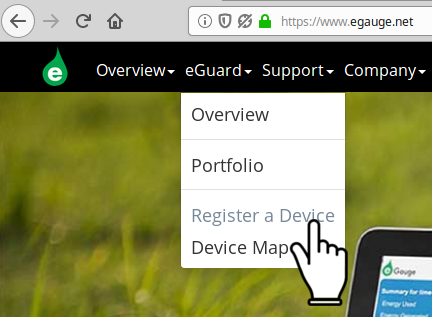
Étape 3 : Saisissez la date d’enregistrement, le nom de l’appareil et l’adresse MAC. L’adresse MAC doit commencer par F8-2F-5B. Saisissez l’adresse MAC sans deux-points, tirets ni espaces.
Si vous avez accès à des groupes eGuard existants, vous pouvez affecter le compteur à un groupe.
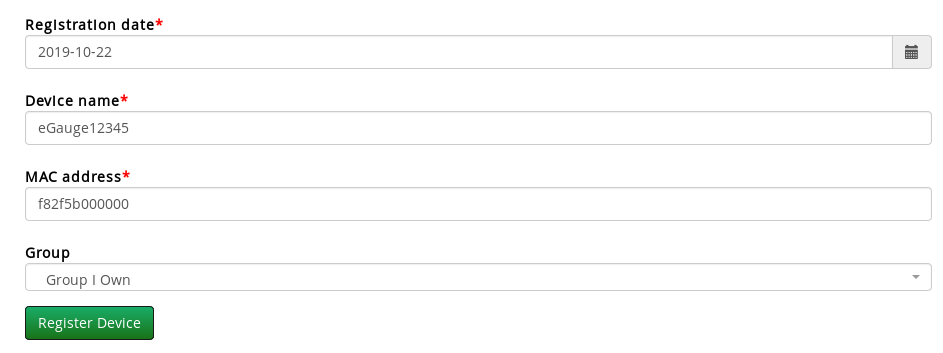
Étape 4 : Cliquez sur le bouton « Enregistrer l’appareil ». Vous devriez maintenant pouvoir localiser le compteur nouvellement enregistré dans votre portefeuille en accédant à eGuard → Portefeuille depuis la page principale.